在 KiCad 中下单 PCB/SMT
在华秋 KiCad 发行版中内嵌了 PCB、SMT 下单功能。通过深度集成,让您的一键下单制造,并在 KiCad 内查询您的订单情况。
在 KiCad 中下单 PCB
点击工具栏中的“华秋”图标,可以进行下单的操作:
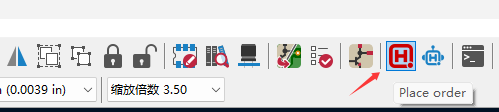
点击 Place PCB Order 进行 PCB 下单:

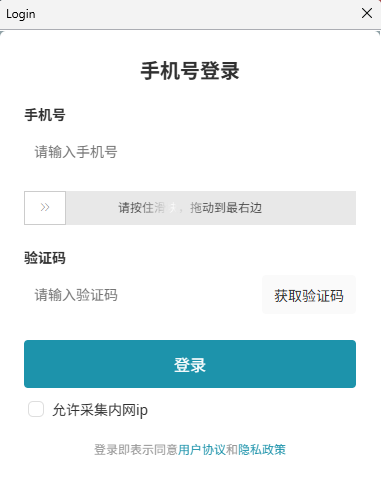
如果您是首次下单,需要使用华秋平台的账号(包括电子发烧友、华秋商城、华秋 PCB 的账号)进行登录,支持手机登录或微信登录。
如果您没有华秋账号,使用手机号用验证码登录成功后,会自动创建华秋账号。
登录完成后,系统会自动生成 Gerber 文件上传到下单页面:
KiCad 不会将您的 PCB 设计文件发送到板厂,只发送 Gerber 文件!
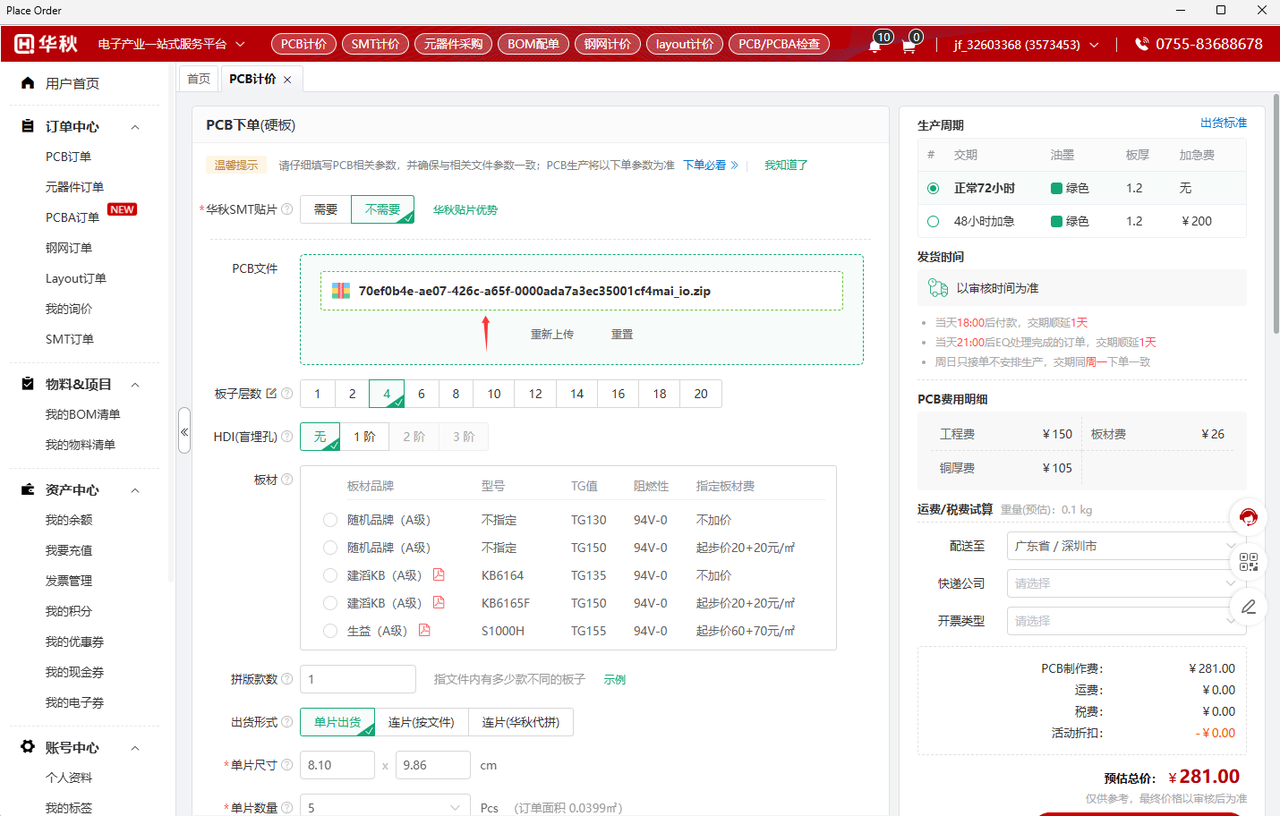
同时,也会从 KiCad PCB 中获取板子的长、宽、厚度、内外层铜厚、最小线宽线距、最小孔径的信息,并同步到下单页面,无需手动填写:
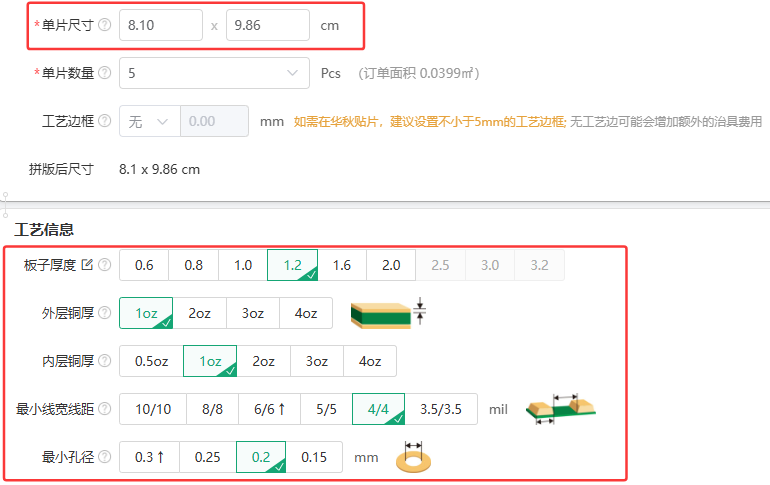
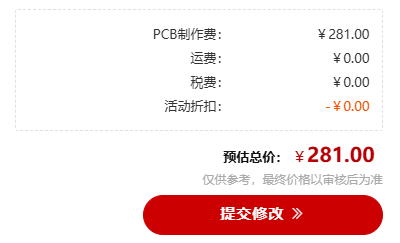
在订单的右下角,可以看到此次制造的预估总价。
您可以在页面中调整其他工艺参数,如阻焊颜色、丝印颜色等,确认无误后点击下单即可:
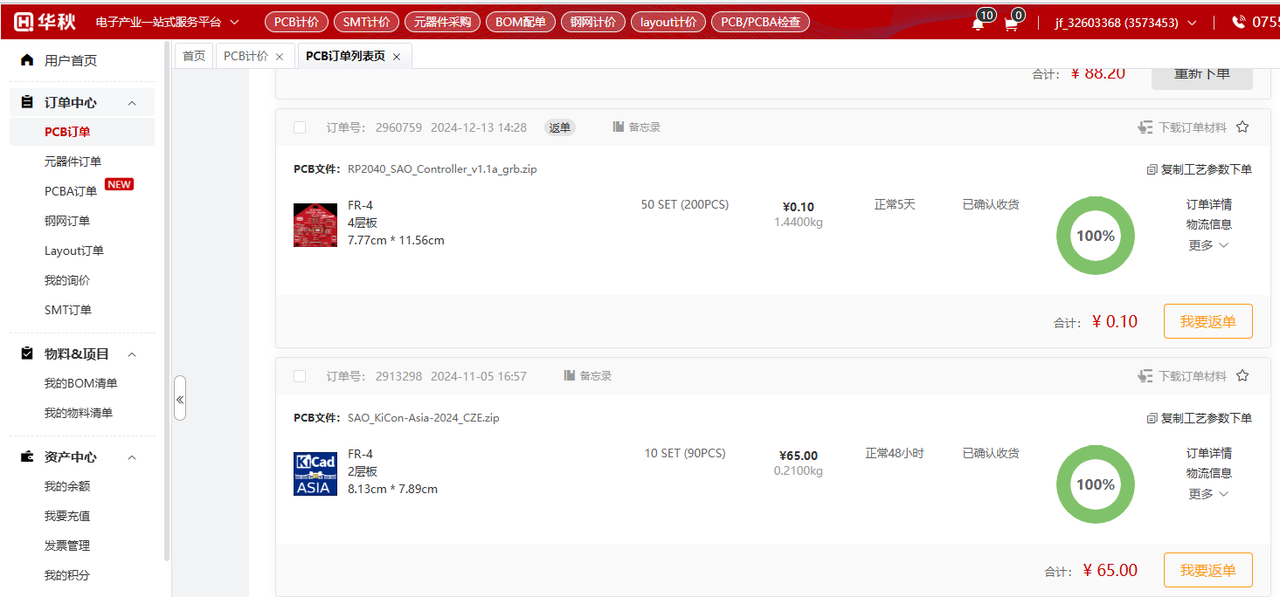
您可以在左侧的订单中心中查看您所有的历史订单以及订单的生产状态,非常方便:
在 KiCad 中下单 SMT
在 PCB 编辑器中点击 Place SMT order,进行 SMT 下单:

KiCad 会自动将 PCB 生成的 Gerber 文件、BOM 文件、坐标文件上传到下单页面:
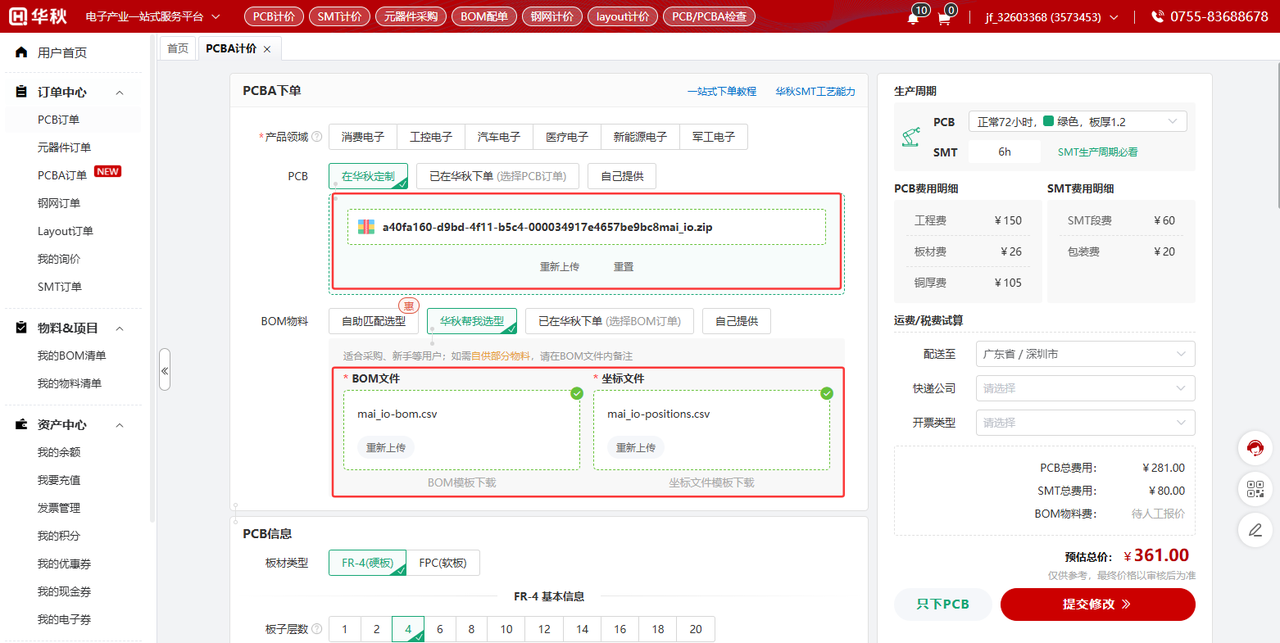
在 BOM 物料行中,您可以自己进行 BOM 配单,也可以让华秋帮您选型。不过作为一名工程师,当然是选择”自助匹配选型”(自助匹配物料可以享受每种物料5元的工程费优惠):
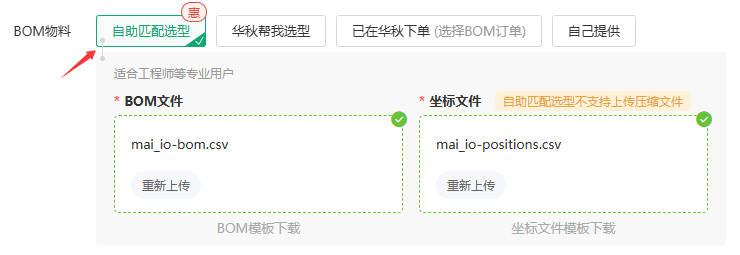
在进行 BOM 配单前,还需要完成几个必填项,包括:
- 产品领域

- 板材
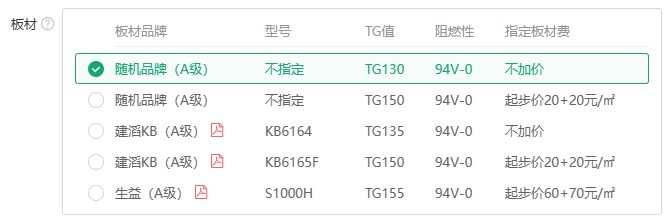
- BOM 物料种树(这个实际可以从 PCB 中获取,但目前接口还未完成):

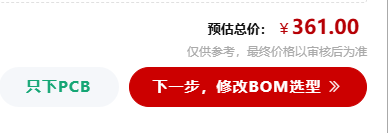
完成其他 SMT 的工艺设置后,在右下方点击“下一步,修改BOM选型”,进入BOM匹配页面:
您可以在页面中查看系统为您匹配的物料,以及整体的渲染图,移动光标可以高亮图中的器件:
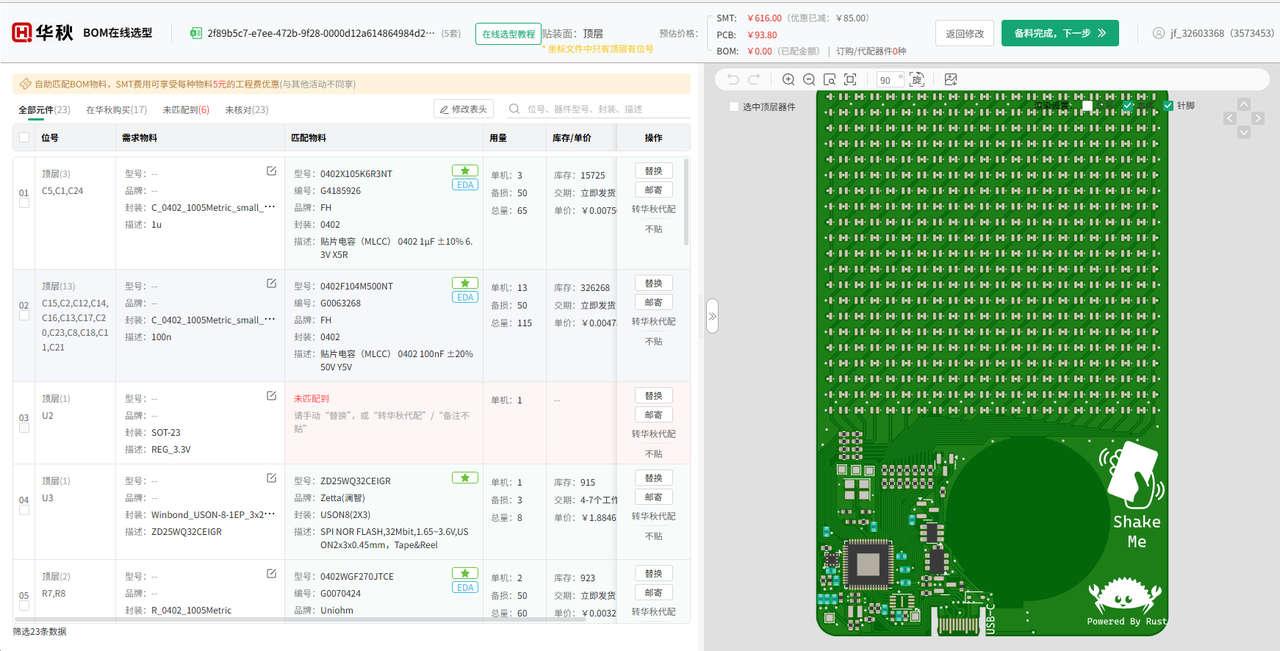
上方显示了自动匹配后的状态:

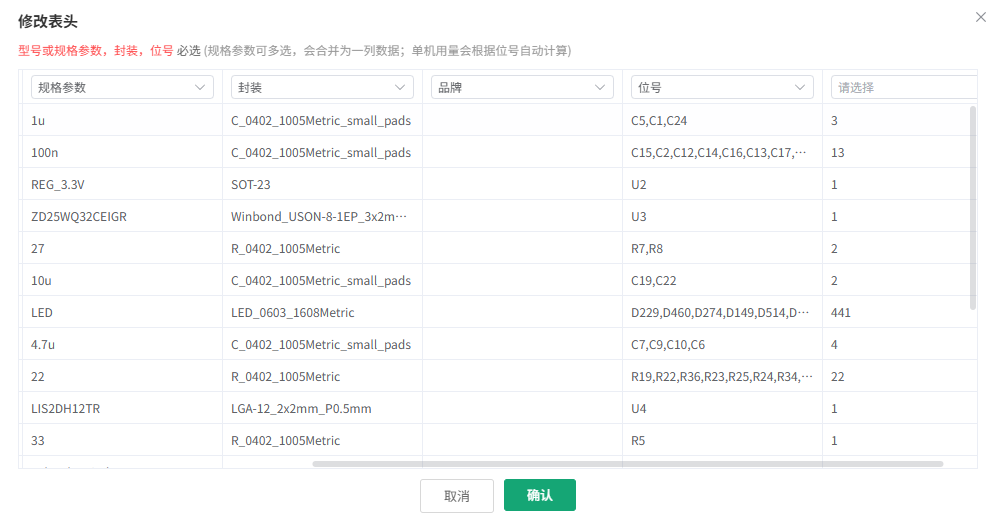
如果匹配的参数不对,可以点击“修改表头”,手动映射后进行重新匹配:

对于“未匹配到”的或者“未核对”的器件,可以采取以下几种方式:
- 替换:手动替换物料
- 邮寄:自己把物料寄到贴片厂
- 转华秋代配:让客户帮您配单
- 不贴:SMT不贴这颗物料

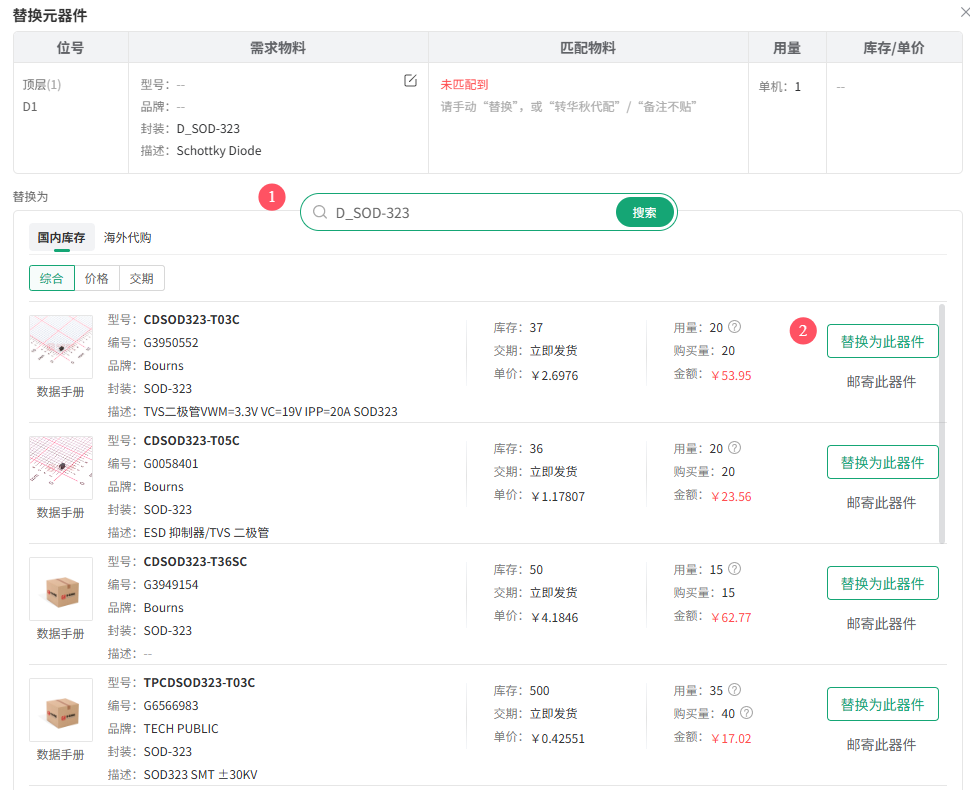
最常用的操作是“替换”,点击后可以重新搜索需要替换的器件,并进行替换:
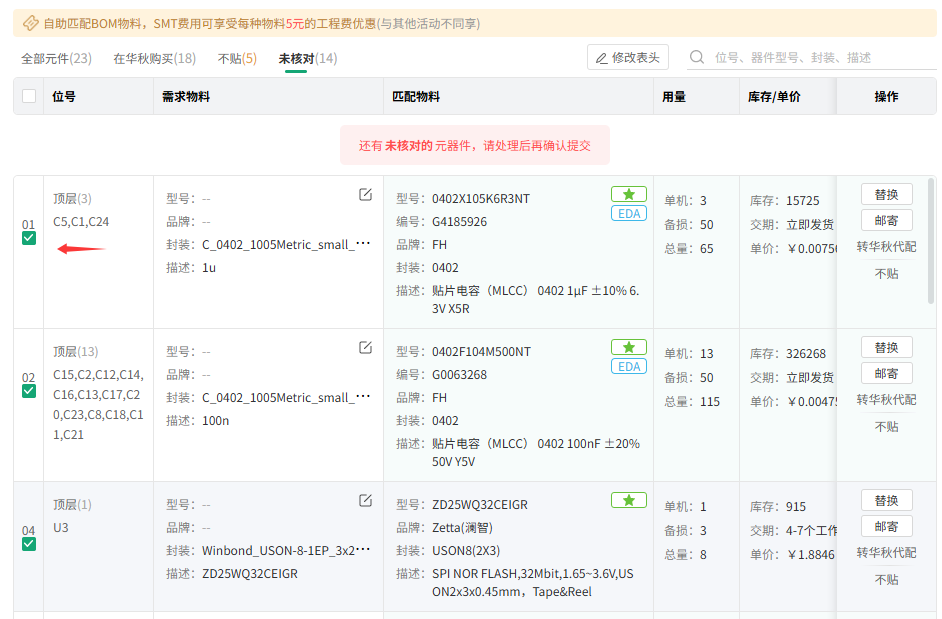
“未核对”的器件,通常是因为是通过参数而非MPN或型号匹配的,因此也需要您仔细核对,如果核对无误,在左侧的单选框打勾即可:
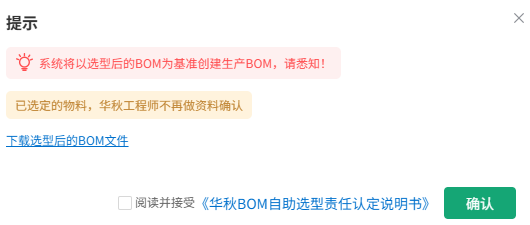
核对完毕后您可以下载选型后的 BOM,或者确认下单:
订单状态查询
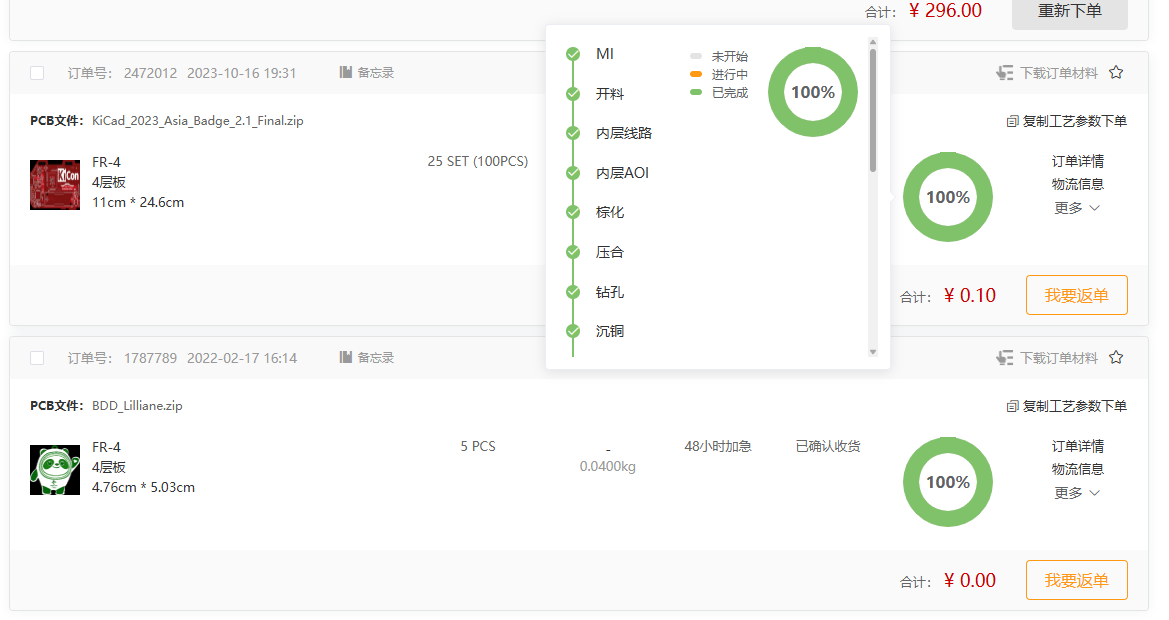
您可以在订单中心中实时查询 PCB 或 SMT 订单的生产或物流状态: