云端器件库与模块库
云端器件库(通用器件库)
华秋发行版中加入了云端器件库面板,该功能与 Altium Designer 中的 Manufacturer Part Search 面板类似,可以帮助您快速地查询元器件的资料信息。器件面板集成了元器件参数信息、数据手册、器件符号(原理图符号/PCB封装)、供应链信息(后续会关联华秋商城信息)。
云端器件库以 www.eda.cn 中的数据为底座,包括了数千万的高质量元器件信息。 点击工具栏中的图标,打开库面板:
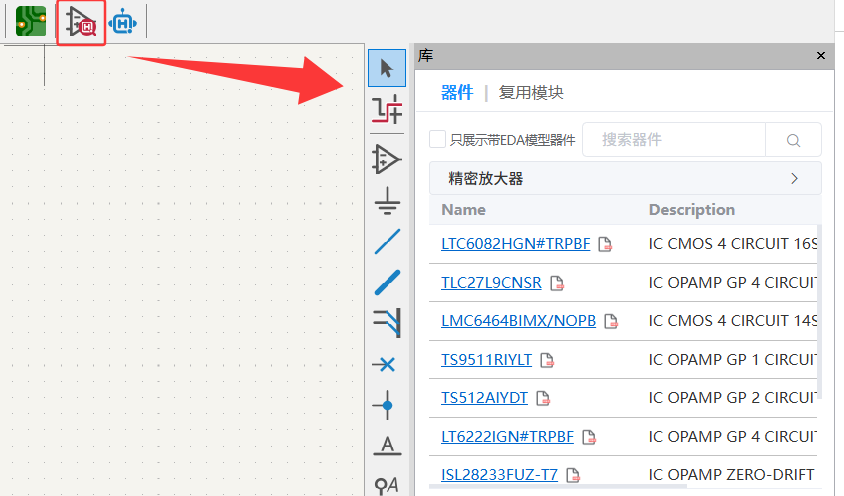
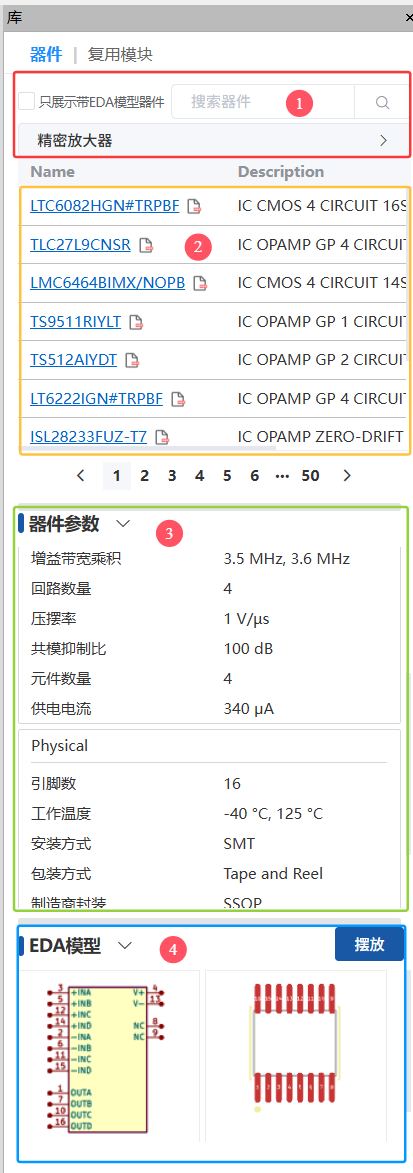
我们来看一下器件库面板的组成:
- 区域1:设置展示器件的范围,您可以在这里:
- 进行器件搜索
- 选择分类浏览
- 设置“只展示带 EDA 模型的器件”
- 区域2:器件列表,在这里展示了:
- 符合条件的器件列表
- 包含器件的名称、描述
- 可点击打开器件的数据手册或跳转到器件的详情页
- 区域3:选中器件的详细参数,包括:
- 功能参数
- 物料参数
- 安规参数等
- 区域4:器件的模型数据,在这里您可以:
- 动态预览选中器件的原理图符号、PCB 封装
- 将符号直接摆放到原理图中
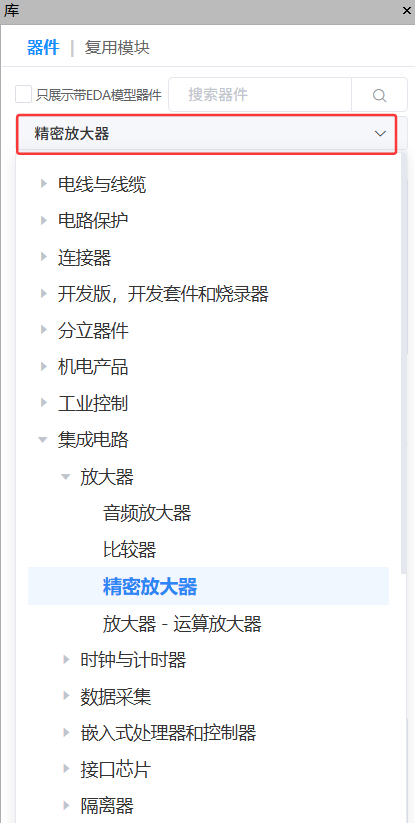
分类浏览
点击分类目录, 可以按器件的分类进行浏览:
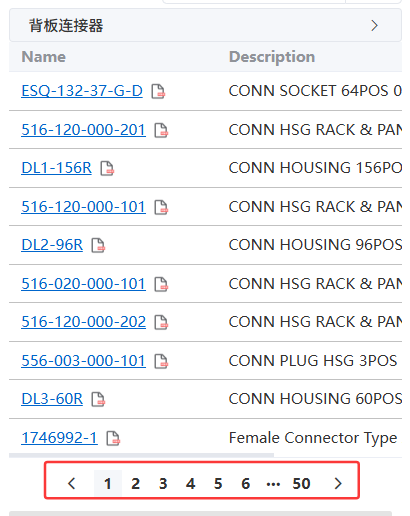
点击分类后,列表中将只展示分类中的器件,点击页码可查看更多器件:
器件搜索
在搜索框中输入关键字,可直接进行模糊搜索:

器件搜索算法不仅是机械的对于关键词的匹配,而是更贴合工程师使用习惯的搜索算法。搜素结果会自动进行排序,将最匹配的器件列在最上方。 不完整或不精确的器件型号 比如要查找型号为DMP3085LSD-13 的器件,可以搜索 DMP3085LSD,也可以搜DMP3085LSD13。以下为使用三种关键词查询的结果:
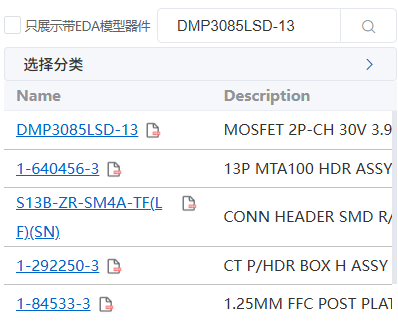
搜索“DMP3085LSD-13”准确命中
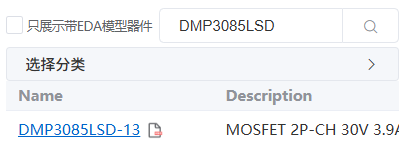
搜索“DMP3085LSD”准确命中
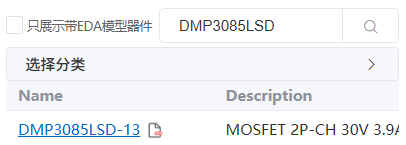
搜索“DMP3085LSD13”准确命中
规格与型号混合的搜索
比如要找输出电压为0.9V的TPS7A15的具体采购型号是什么,可以搜 “TPS7A15 0.9v”:
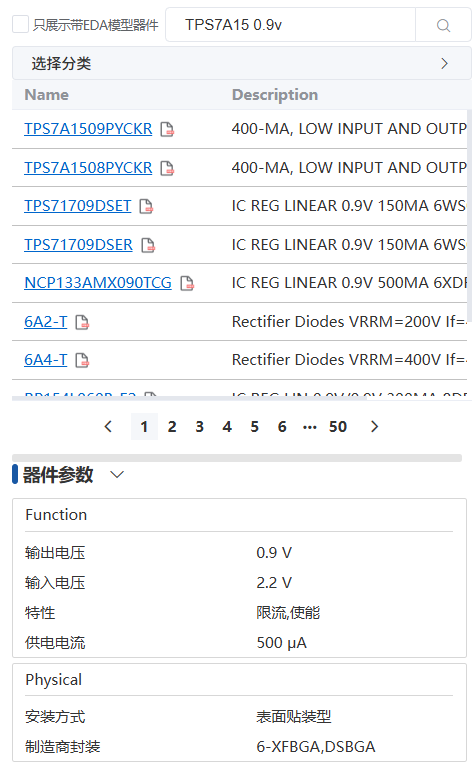
常用的数值、单位转换 想要找一个阻值为1.3千欧姆的0402电阻,无论输入的是“1.3k 0402”或是“1300r 0402”,还是“1k3 0402”,甚至是“0.0013 MOhm 0402”都能精确匹配到您期望的内容。
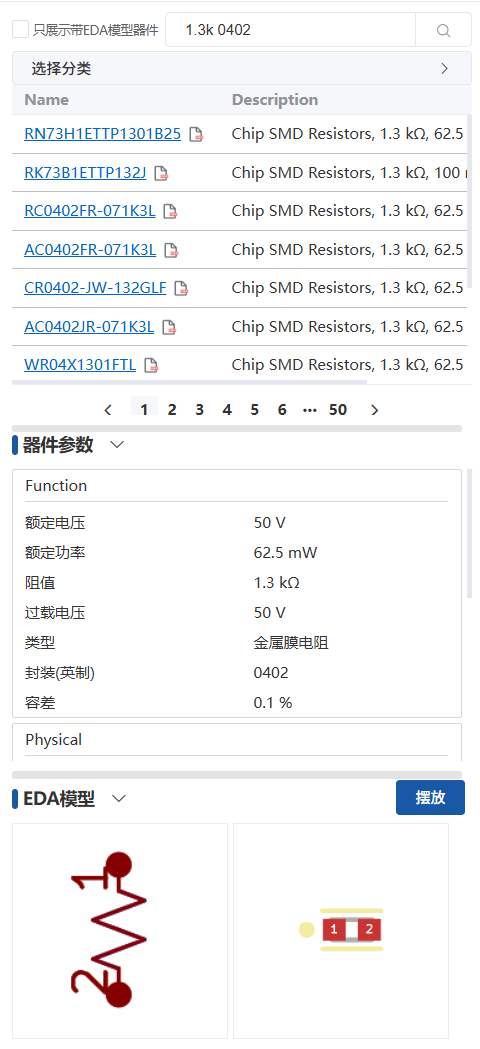
“1.3k 0402” 的搜索结果
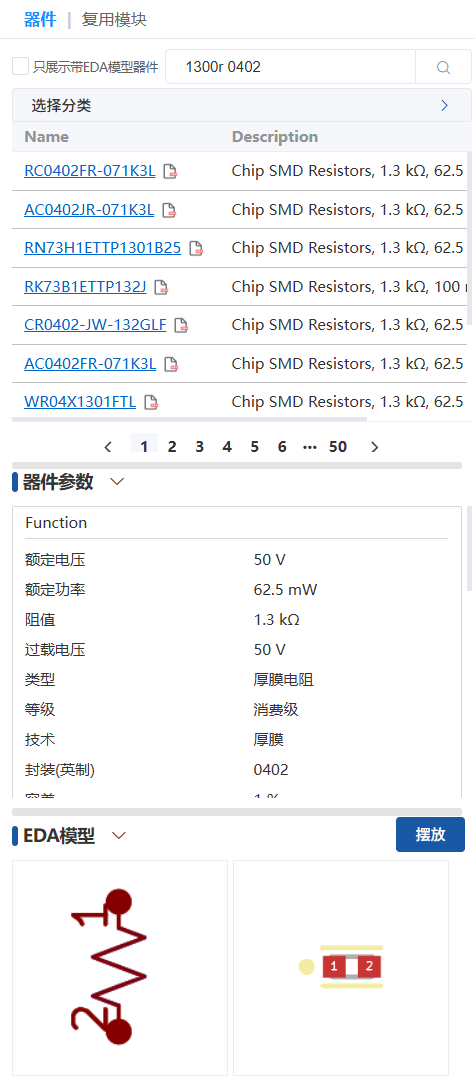
“1300r 0402” 的搜索结果
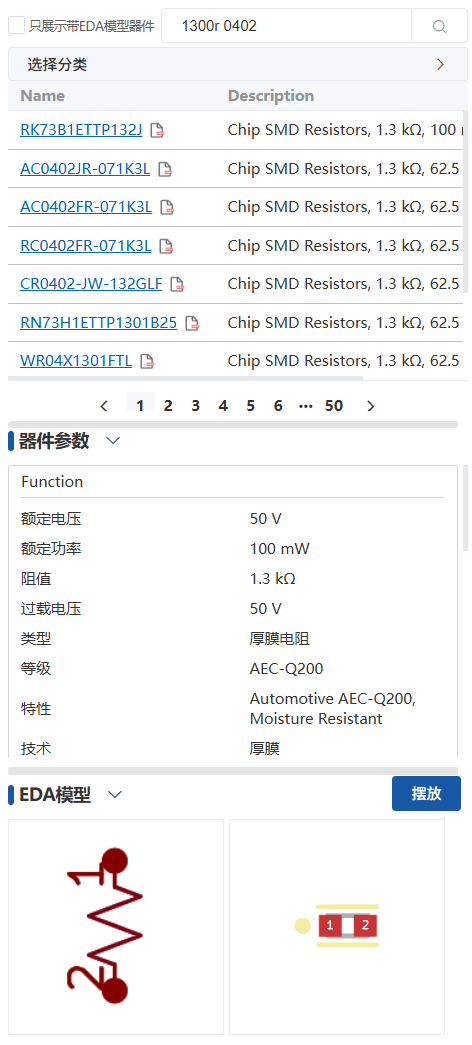
“1k3 0402” 的搜索结果
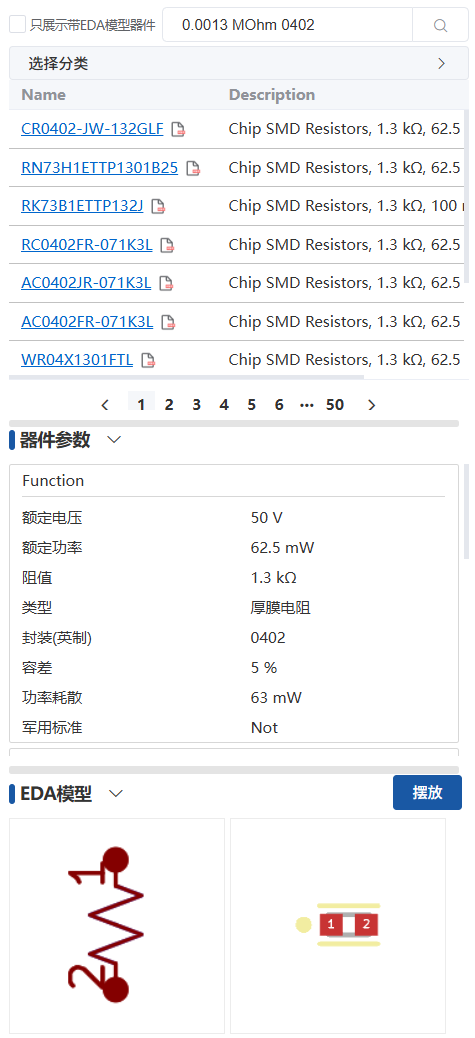
“0.0013 MOhm 0402” 的搜索结果
想怎么搜就怎么搜
比方说想找一个输出为 5V 的 LDO,那就输入“LDO 5V”:
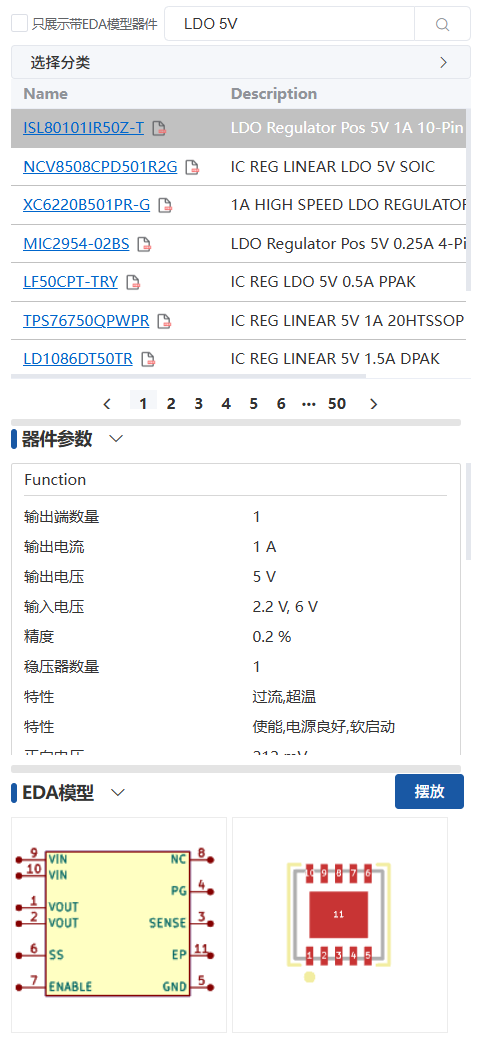
比如说找一个 Type C 的 USB 插座,就输入“USB typec”:
只展示带模型的器件
当勾选“只显示带模型的器件”选项时,搜索结果中仅包含带原理图符号或 PCB 封装的器件。 这样做的好处是搜索结果中的器件可以直接摆放到原理图中
将器件摆放到原理图
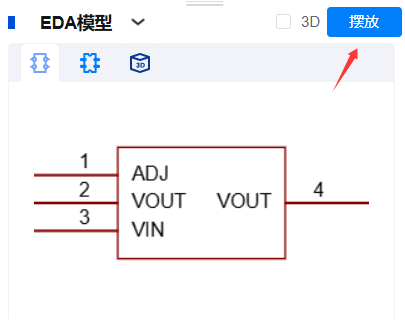
在符号预览窗口点击“摆放”按钮,就可以将符号直接摆放到原理图中:
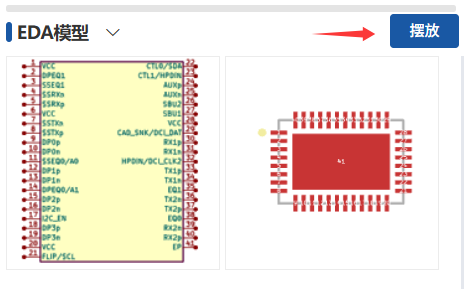
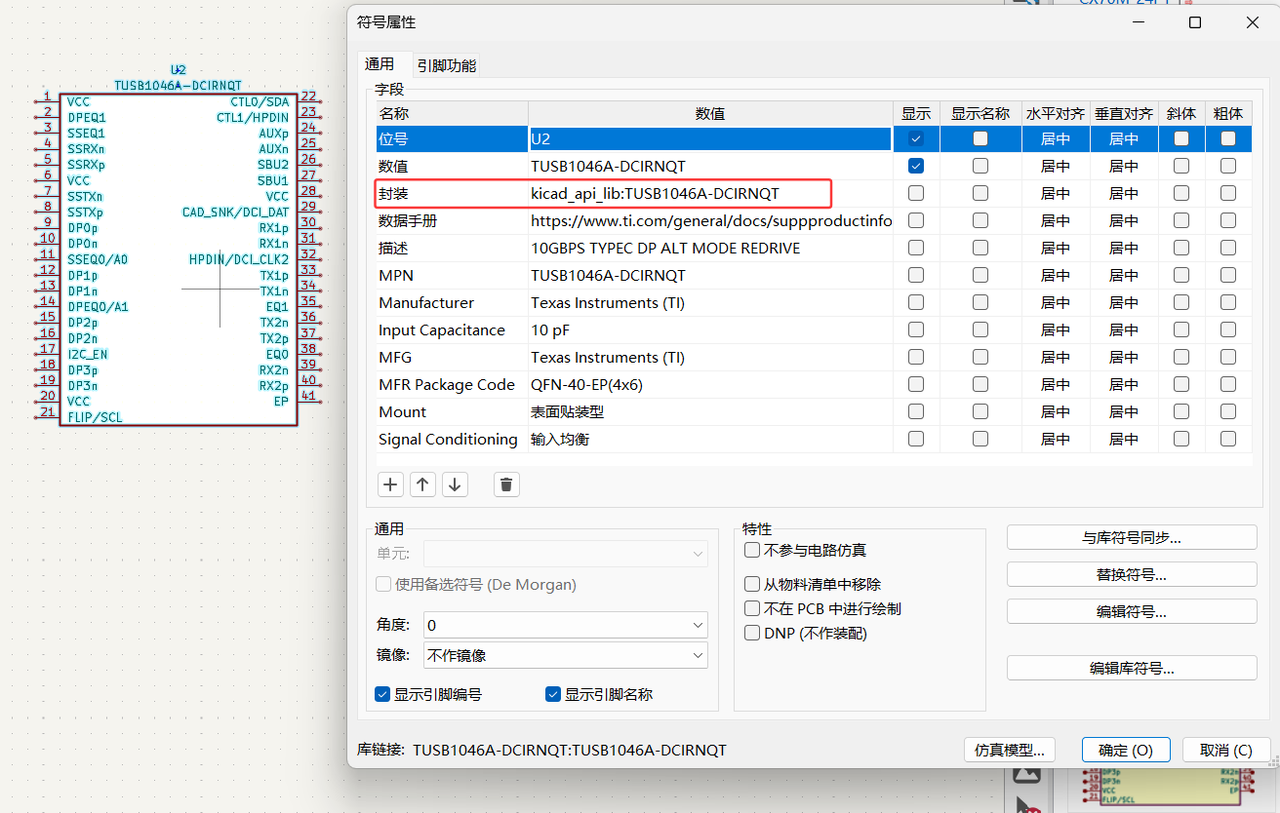
该操作无需在符号库表中添加任何条目,直接摆放即可。 完成摆放后符号会保存在当前工程中的 kicad_api_libs 文件夹中。同时在 kicad_api_libs 文件夹中还会生成一个 kicad_api_lib.pretty 的文件夹,保存了与原理图符号关联的 PCB 封装:

摆放后的符号参数中包含了所有元器件相关的属性,包括封装的关联关系。因此摆放完成后的符号可以直接同步到 PCB 中,无需任何额外的操作。
模块电路库(通用模块电路)
模块电路的浏览
在库面板中点击“复用模块”,可以打开云端的模块电路库:
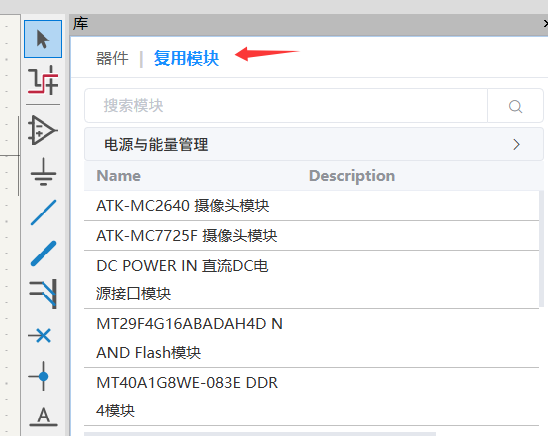
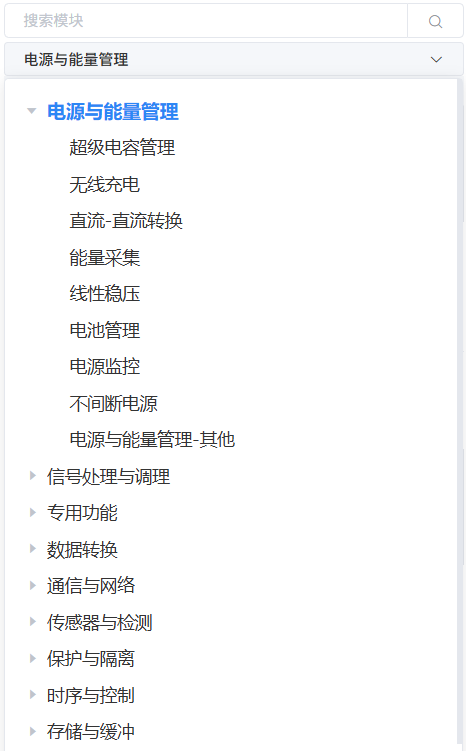
与器件库一样,可以通过搜索或分类目录的方式进行浏览:
模块库面板有3个区域组成:
- 区域1:列出了符合搜索条件或分类浏览的模块电路
- 区域2:模块电路的属性
- 区域3:模块电路的预览,包括原理图、PCB、BOM
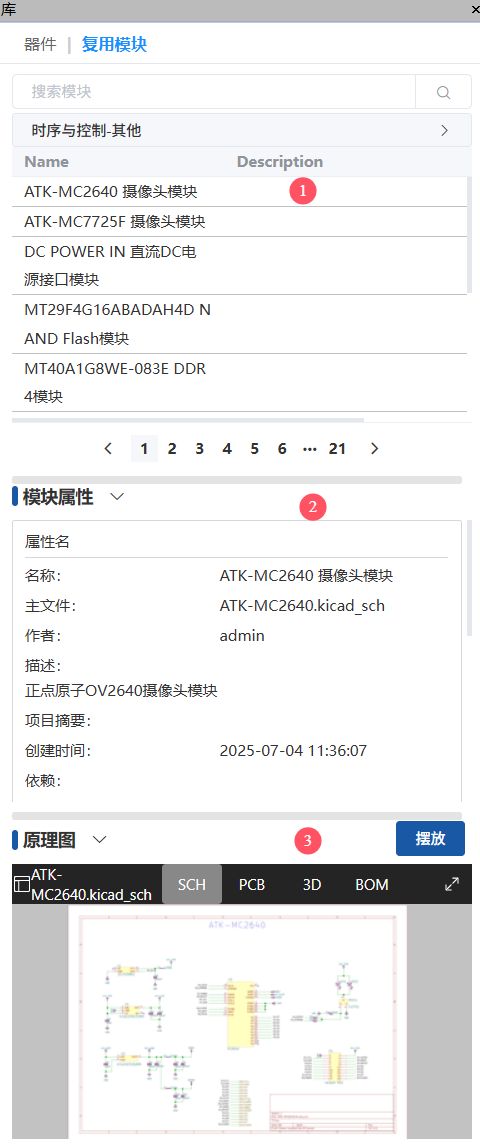
您可以动态浏览模块电路的内容,点击对象,可查看图纸中对象的细节
模块电路的摆放
点击摆放按钮,可以直接将模块地方摆放到原理图中:
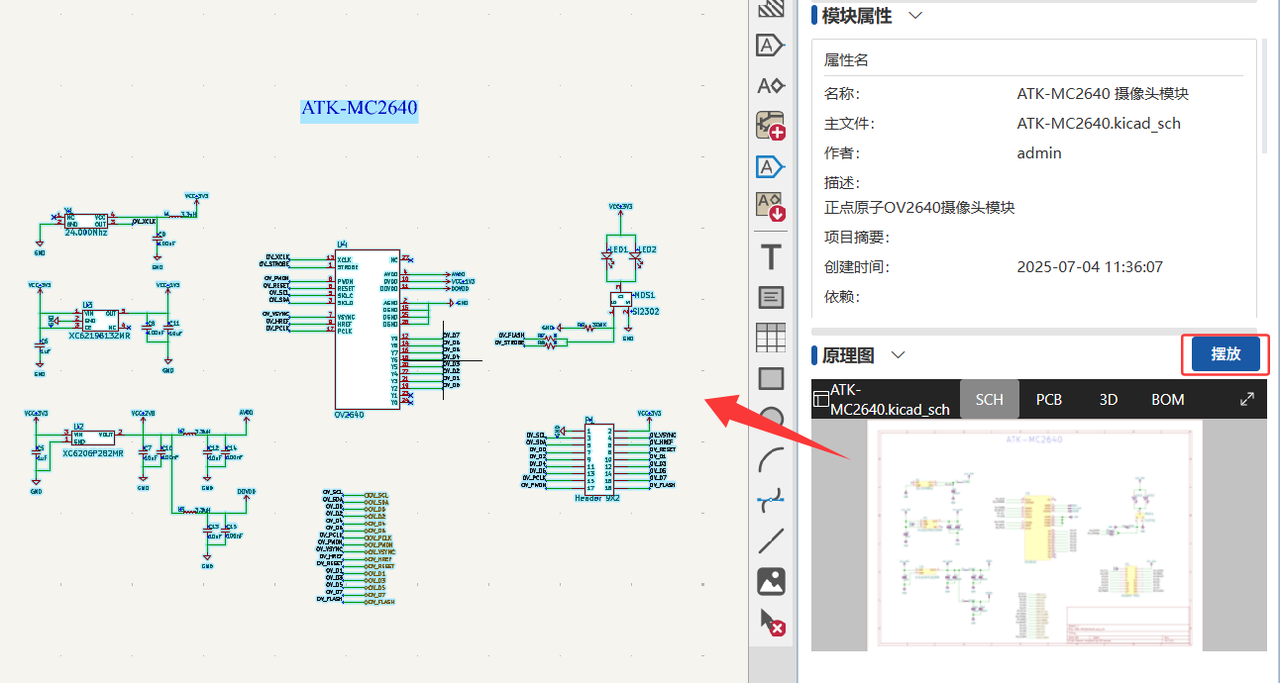
目前还不支持将模块电路的 PCB 同步或直接摆放到 PCB 中。
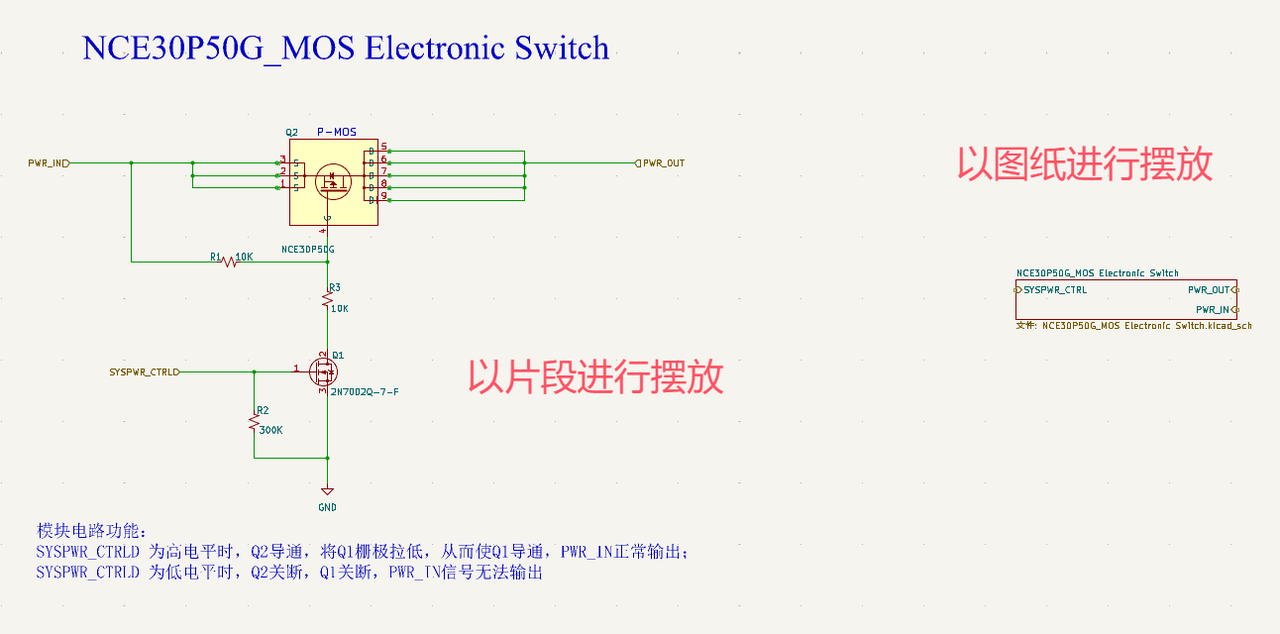
模块可以以片段或Sheet图纸两种方式进行摆放:
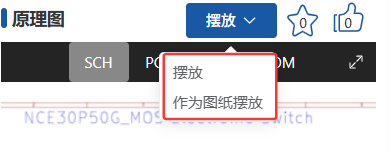
效果如下:
个人器件库及模块电路库
从 9.0.4 开始,华秋发行版支持云端的个人中心,可以让您把常用的元器件或模块片段保存到云端,方便您随时随地查看或调用属于自己的器件或片段。
登录
在 KiCad 中登录
您可以在 工具栏中打开AI 助手或库面板,然后进行登录:
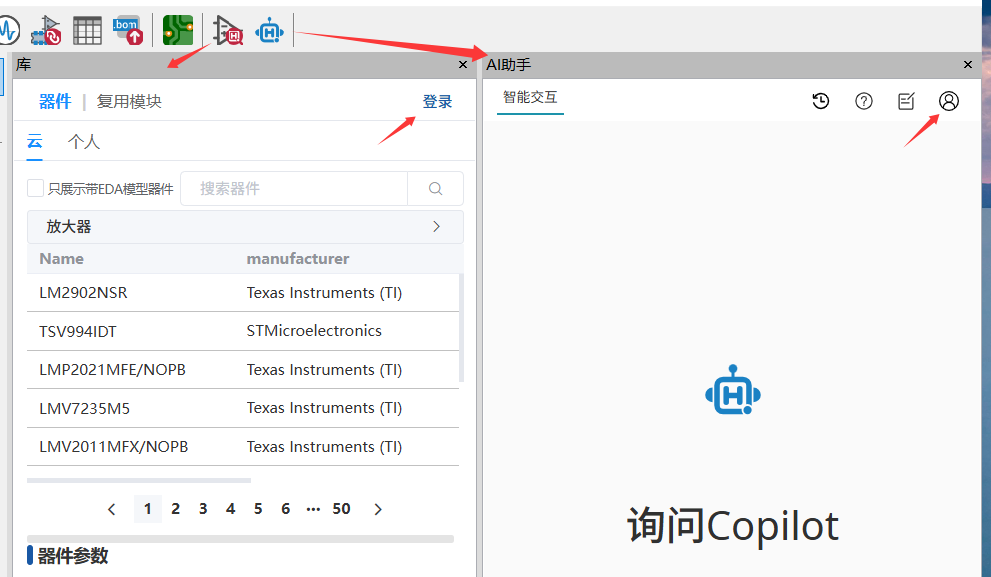
可以用手机或微信登录两种方式(都需要手机验证):
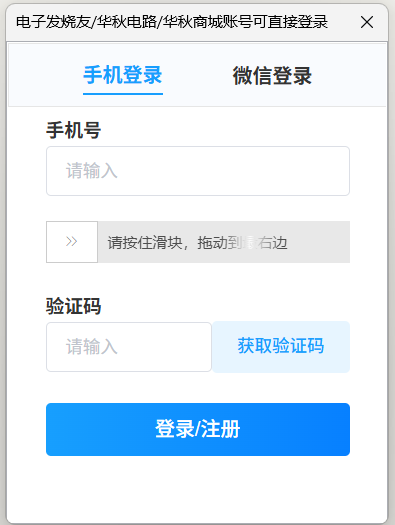
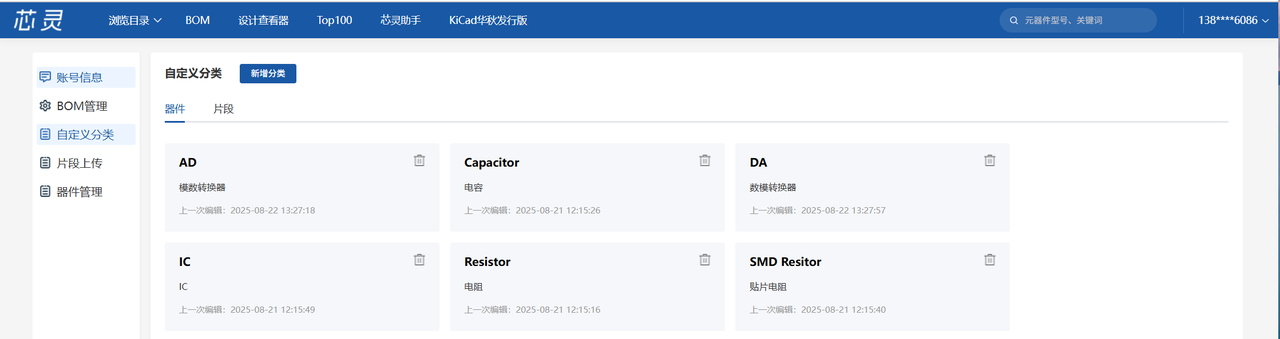
如果您已经注册过华秋平台(包括电子发烧友、华秋电路、华秋商城),可以直接进行登录。如果没有,在手机登录时会自动创建一个华秋账号,也可以在华秋其他平台使用。 登录完成后,可以在面板右上角看到您的头像。点击“个人中心”,会跳转到后台的管理页面:
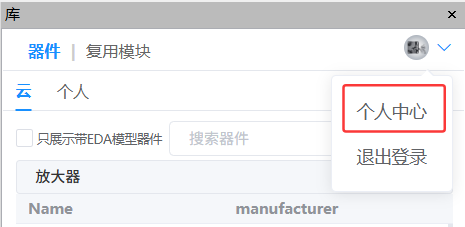
可以在页面中对器件、模块进行增、删、改的操作,并维护分类:
在网页中登录
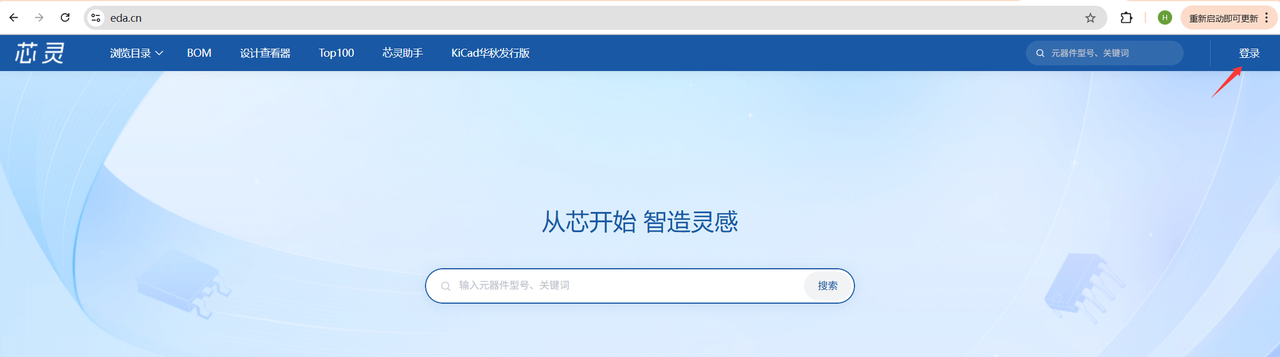
您也可以直接在 www.eda.cn 网站中进行登录:
分类管理
在个人中心管理分类
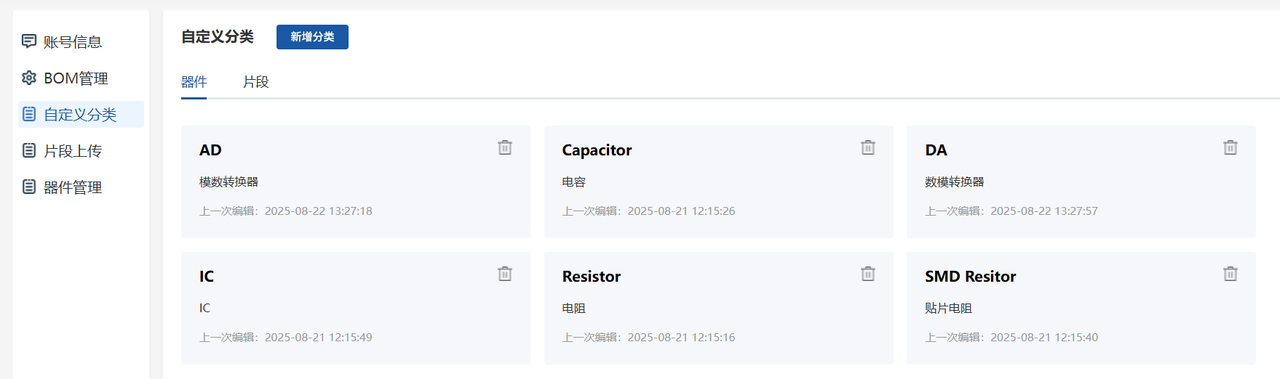
在“自定义分类”页中,可以分别对器件及模块电路片段的分类进行管理:
点击“新增分类”,可以为器件或片段增加新的分类:
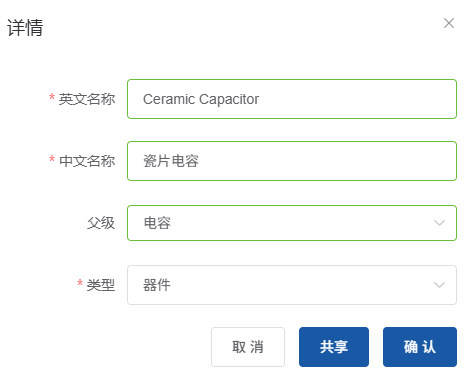
分类支持层级嵌套。 您可以在个人中心中编辑或删除分类。
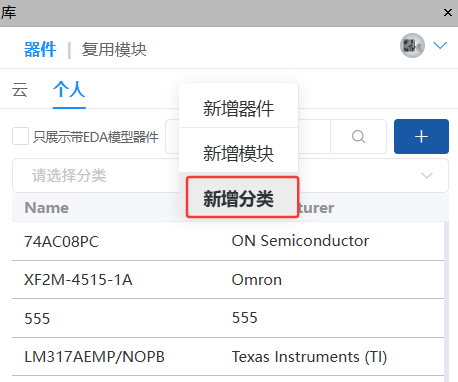
在 KiCad 中新增分类
您也可以在华秋发行版的库面板中,右键并增加新的分类:
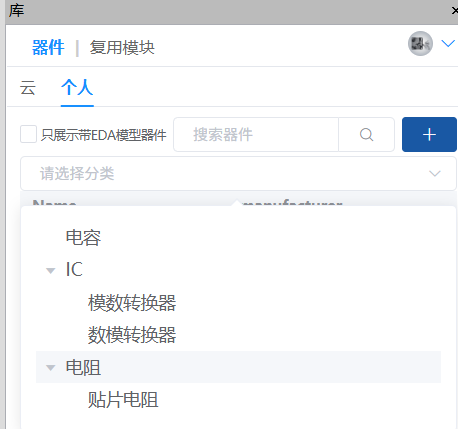
新增后的分类可以在 KiCad 的库面板中直接查看并使用:
构建自己的元器件库
您可以将自己常用的元器件按自定义的分类进行管理。器件库将保存在您的个人中心。这样,您就可以随时随地通过 KiCad 连接到您的个人中心,使用这些元器件库。
在 KiCad 中新增元器件
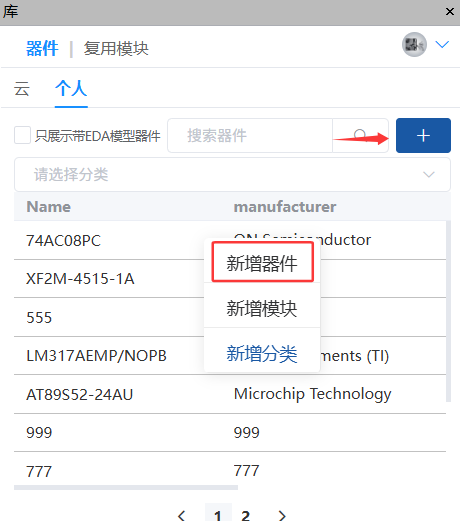
在 KiCad 库面板中切换到“器件->个人”,点击右侧的“+”号,或者右键面板,选择“新增器件”,都可以将新的元器件库添加到个人中心中:
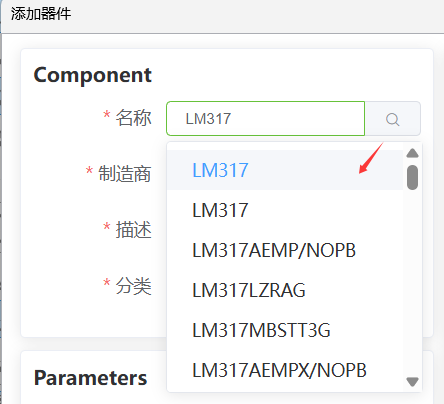
在弹出的面板中输入器件的名称、制造商、描述、分类;添加器件的属性值;并选择器件的原理图、封装,点击“提交”即可完成新增:
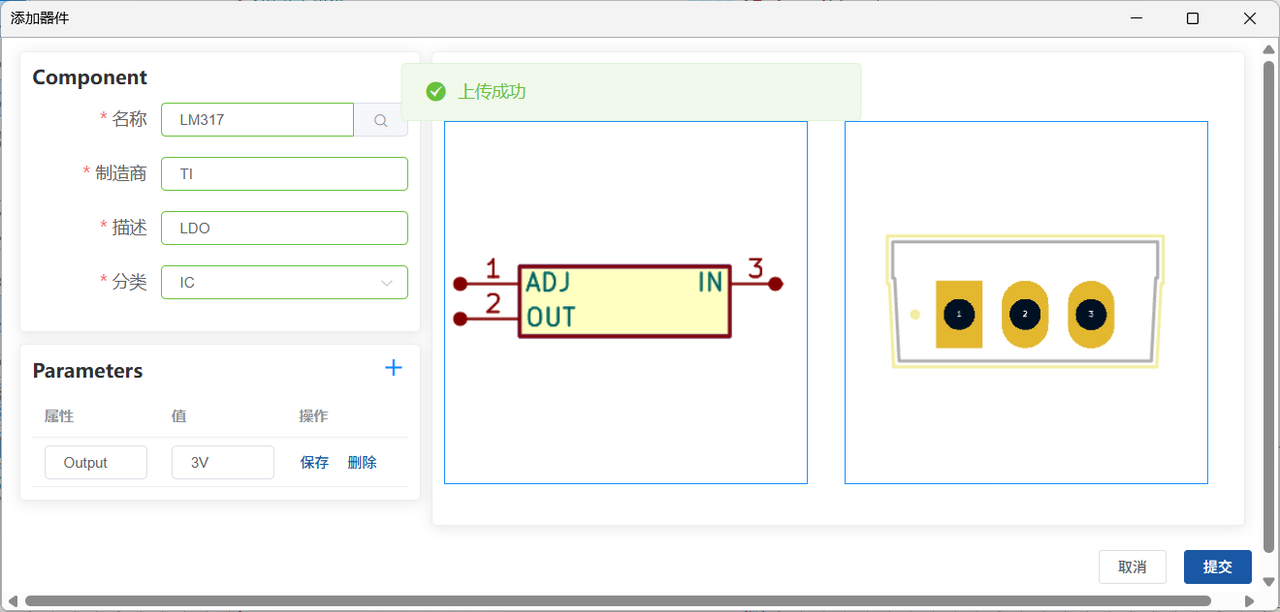
在填写名称时,可以点击右侧的“搜索图标”。这是系统将自动搜索“芯灵”平台中的器件。如果选择使用芯灵中的器件,制造商和描述信息会进行自动填充。
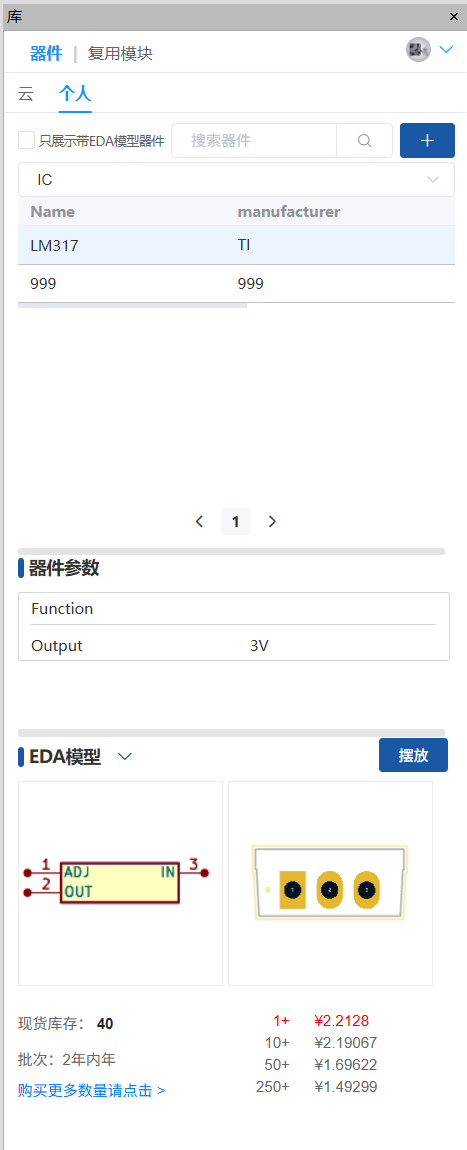
提交完成后,即可在库面板的个人器件库中查看并使用该器件:
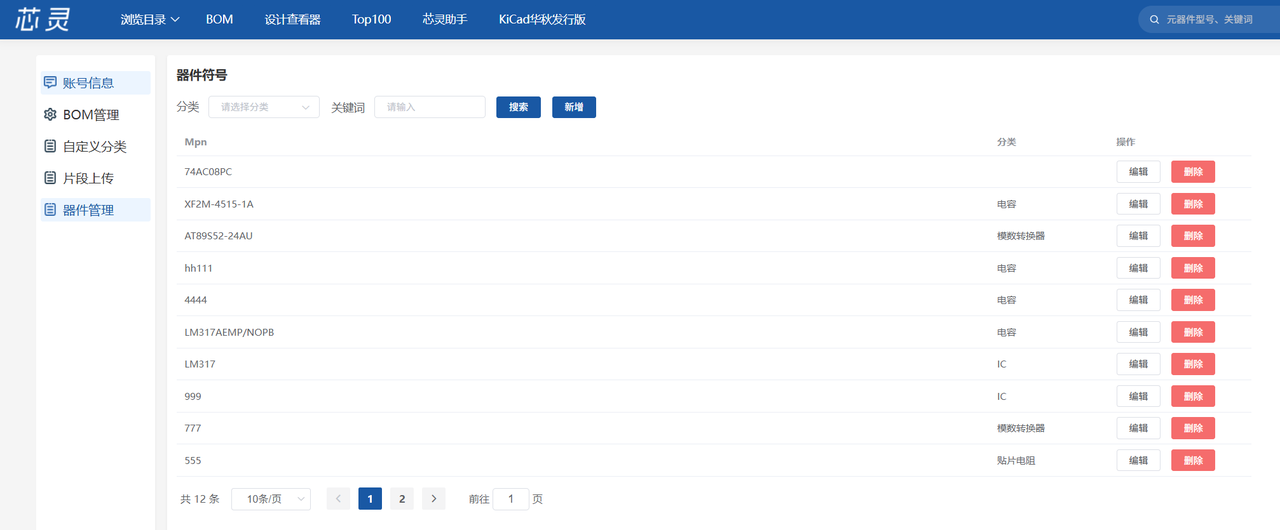
在后台管理元器件
您也可以在后台的个人中心页面,管理您的元器件。 点击“器件管理”,您可以在该页面查看所有个人的元器件,堆砌进行编辑、删除等操作。
构架自己的模块电路库
和元器件库一样,您也可以自定义模块的分类,并构建属于自己的模块电路图。
在 KiCad 中添加新的模块“片段”
首选框选需要保存的“片段”,然后在“复用模块”->“个人”中点击右侧的“+”号,或者右键点击“新增模块”,就可以将片段添加到个人中心的模块库中:
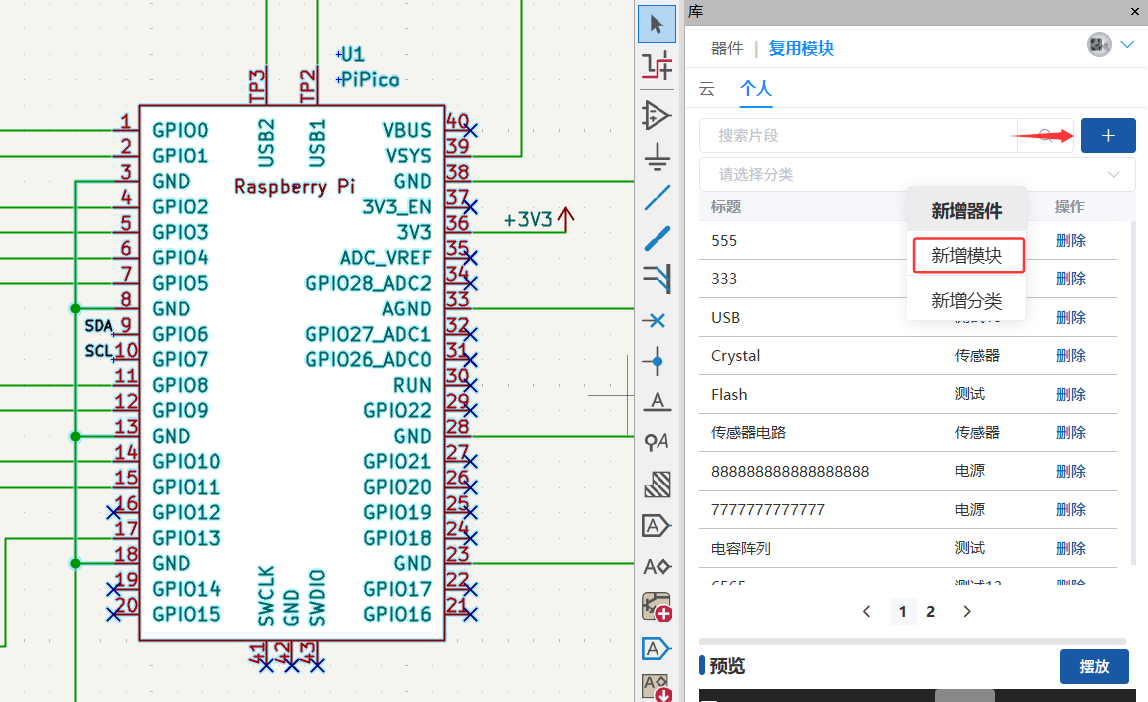
选择模块分类,并给模块命名后,提交完成添加:
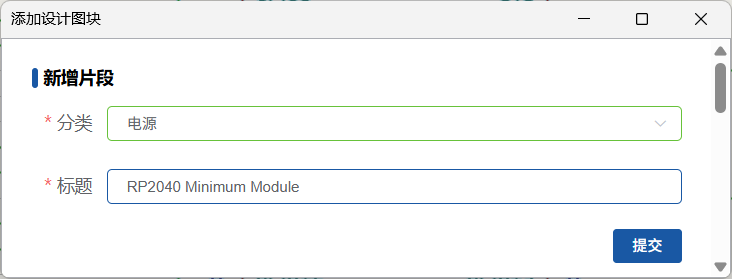
新增的模块可以在面板中进行查看、搜索或摆放。 您也可以在片段面板中删除模块片段
在后台新增模块片段
您也可以在个人中心的“片段上传”页面中新增、编辑或删除模块片段
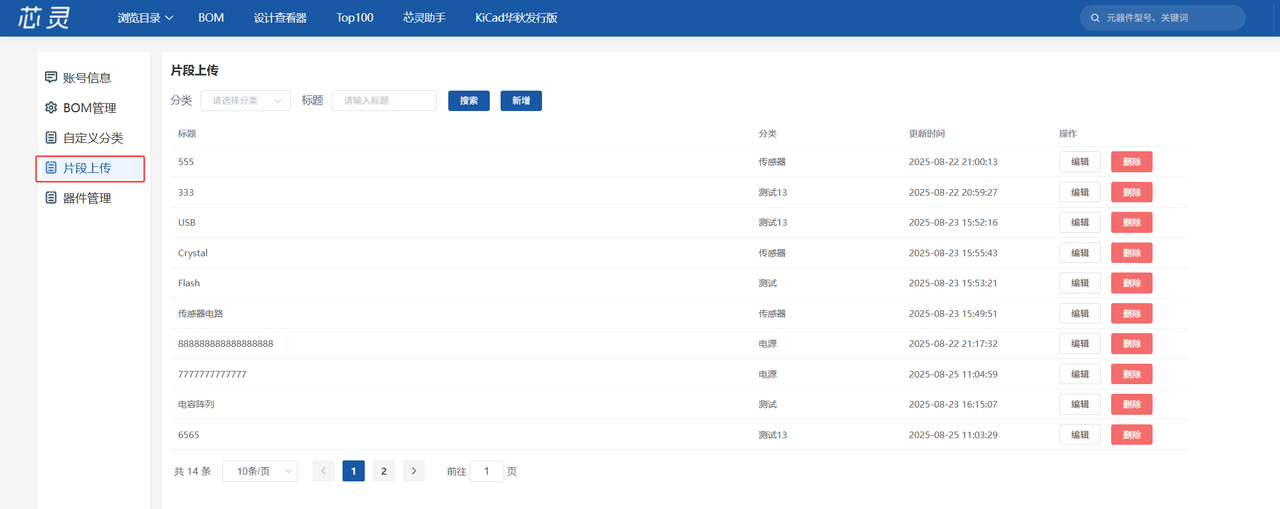
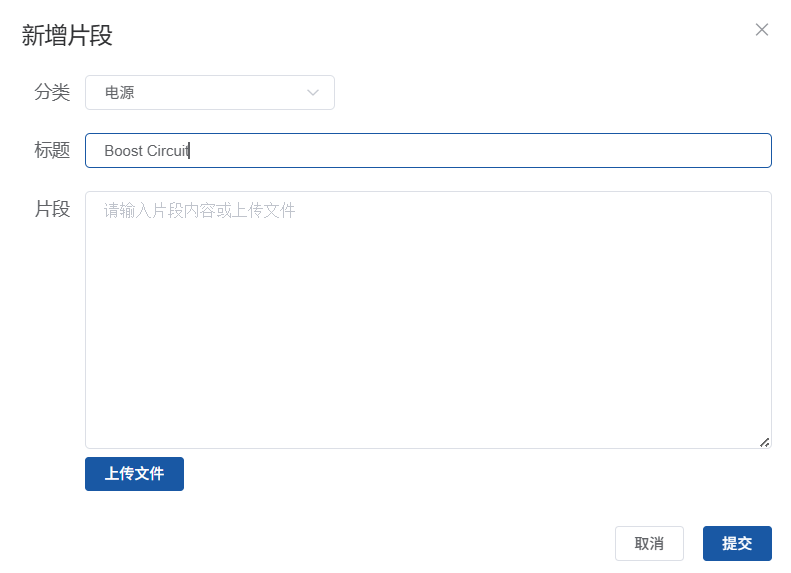
与在 KiCad 中新增模块不同,在后台中新增模块时,您需要将片段以文本的性质粘贴到片段文本框中,或者直接点击“上传文件”上传一个完整的 KiCad 原理图。
器件的点赞与收藏
从 9.0.5 开始,可以对高质量的器件进行点赞与收藏操作。
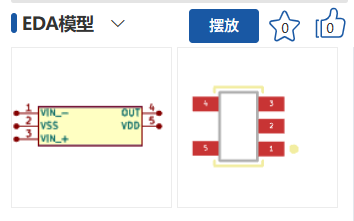
给器件“点赞”
点击“拇指”图标可以为元器件点赞。所有使用元器件库的用户都可以看到点赞的数量,点赞数越多,说明用户说用的频率及认可度越高
收藏器件
点击“五角星”图标,可以将器件进行收藏。 收藏后的器件会展示在“收藏”标签中,便于下次调用:
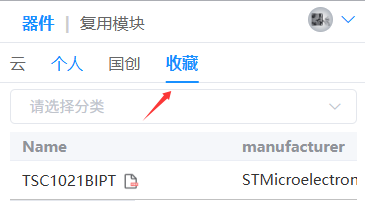
模块的“点赞”与“收藏”
功能与元器件类似
集成国创元器件库
从 9.0.5 开始,器件库面板中集成了国创中心的元器件库:
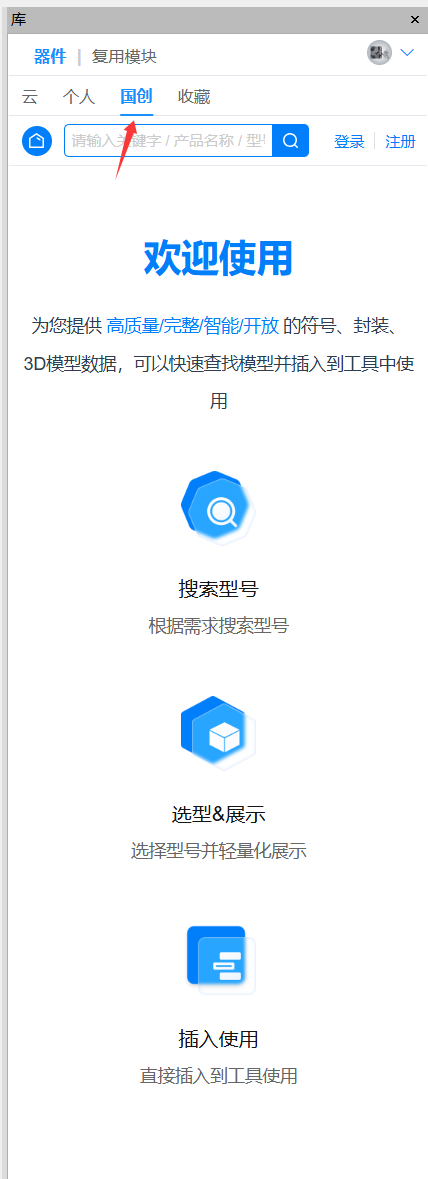
注册、登录后可以进行搜索及摆放:
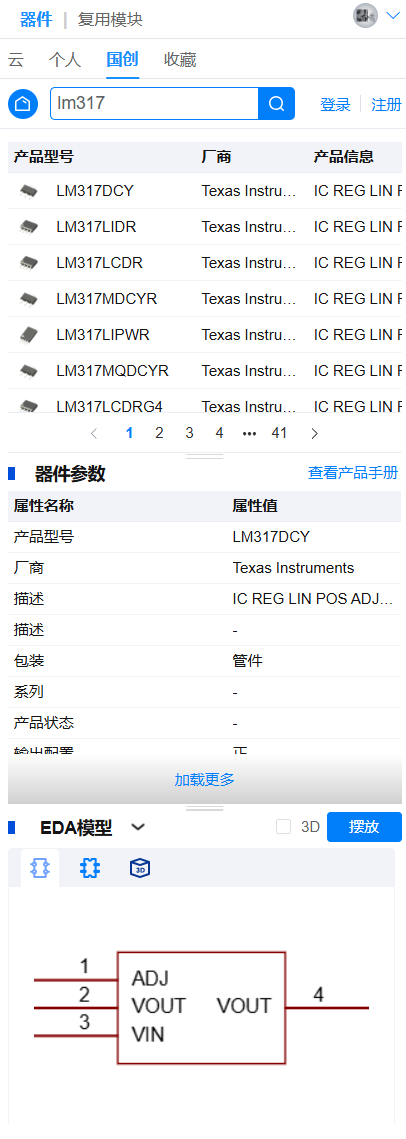
所有的国创器件库都带原理图符号、封装及3D模型
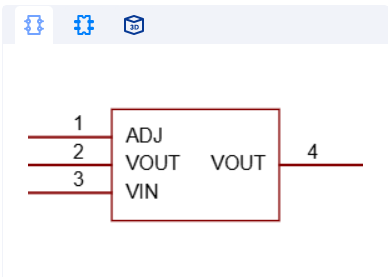
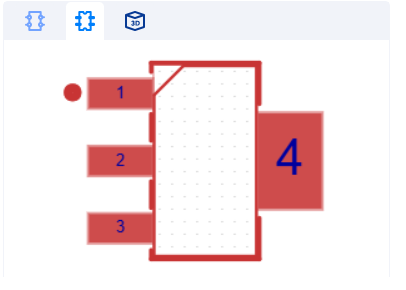
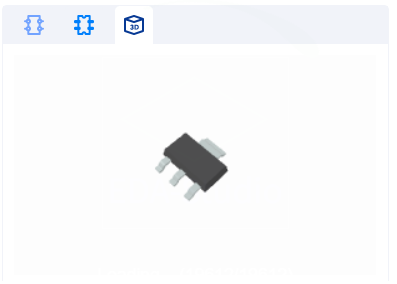
点击“摆放”,可以将器件直接摆放到原理图中:
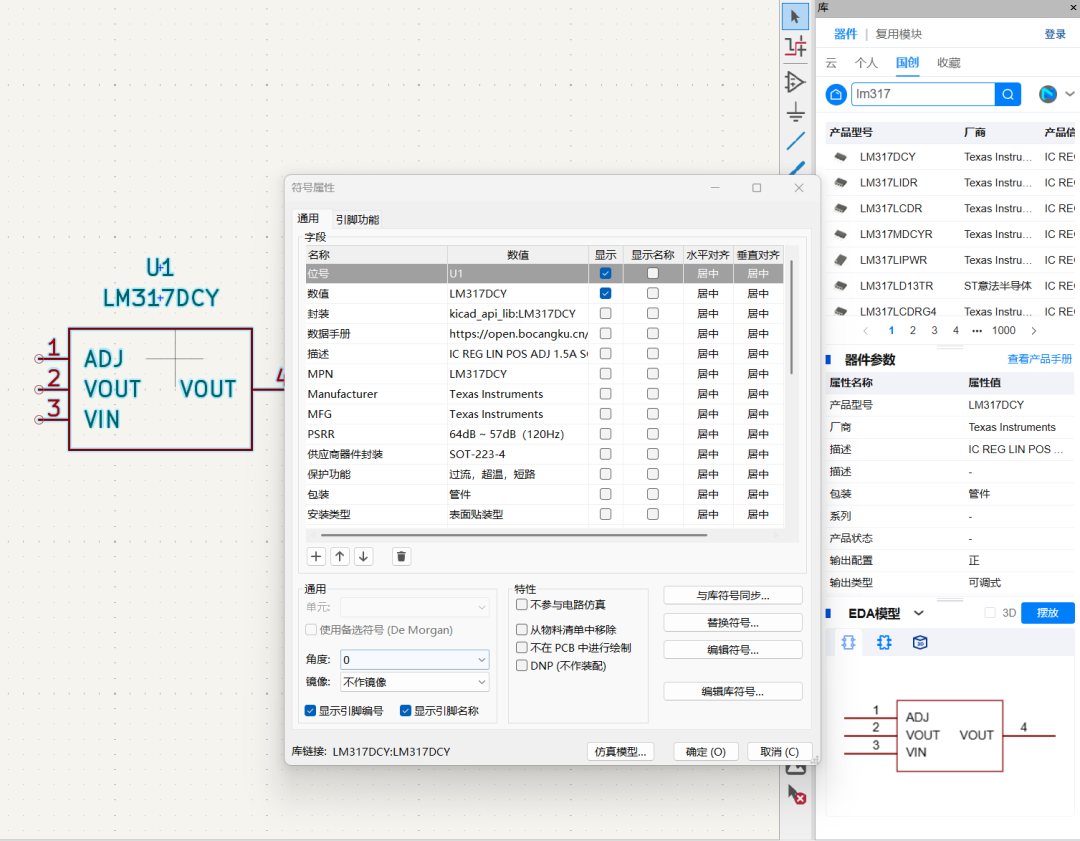
摆放完成后所有的参数会自动添加到符号属性中,为后续生成标准的 BOM 提供条件:
同时封装及3D模型会自动进行关联,可以直接同步到 PCB,并在3D查看器中进行查看,而无需任何额外的手工操作。 未来计划
- 将云端公用库中的器件/模块直接添加(收藏)到个人库(Done)
- 模块以Sheet的形式进行摆放(Done)
- 个人库的分享
- 库迁移工具