设计审查工具
上传文件
目前支持用户以三种形式上传设计进行审查。
单张 Kicad 原理图
以 .kicad_sch 为后缀的单个 Kicad 原理图文件,是最为简单的设计形式。
Kicad 层次化设计
将项目下所有的 .kicad_sch 文件与 Kicad 项目文件(.kicad_pro)打包在一个 .zip 压缩文件中。
# 一个包结构示例

complex_hierarchy.zip
  |-- complex_hierarchy.kicad_sch
  |-- ampli_ht.kicad_sch
  |-- complex_hierarchy.kicad_pro
压缩包及其子目录中不要包含多于一个项目文件(.kicad_pro),否则会导致系统解析异常。但是压缩包中的其余文件不会导致处理异常,例如.kicad_sym文件或者.kicad_pcb文件(虽然它们在审查过程中不会被使用)。
我们支持各种 EDA 工具导出的网表格式,BOM 需要为 Excel 或 CSV 格式。
网表与BOM
如果您正在使用其他 EDA 工具或者不愿意直接上传设计,可以上传设计的网表进行审查。此时在网表文件之外还需要额外上传 BOM(材料清单) 以帮助精准匹配器件信息。
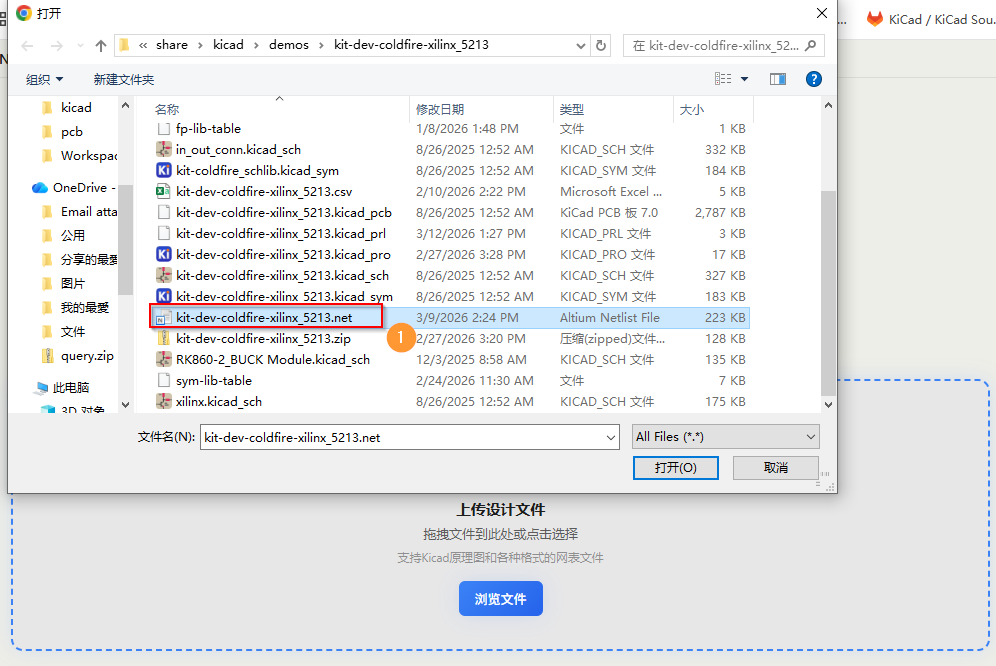
步骤一 上传网表文件
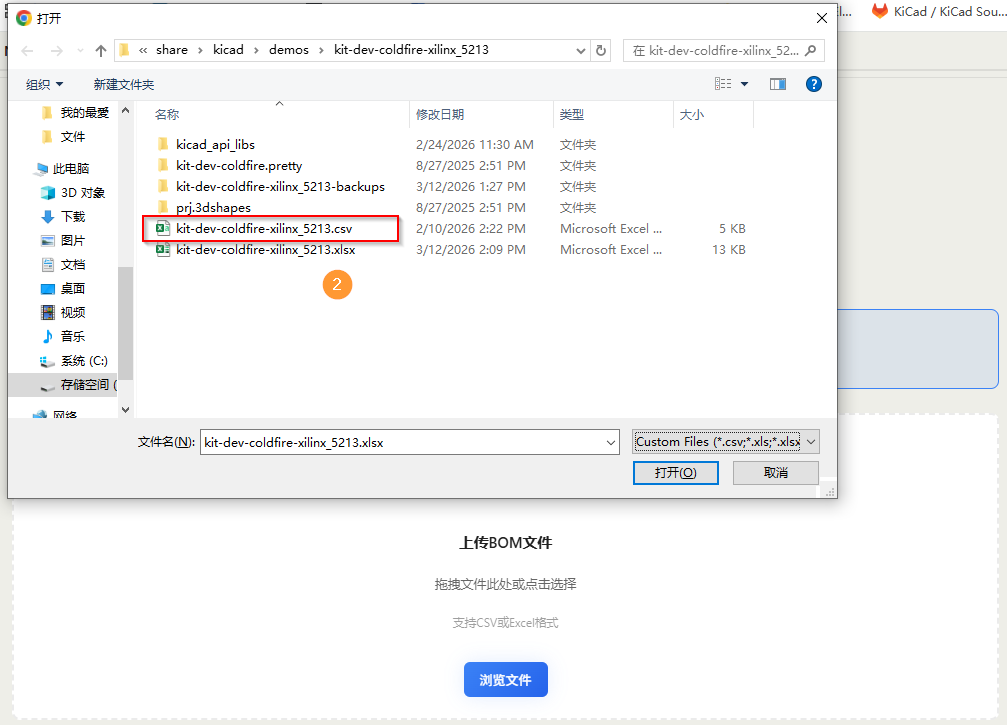
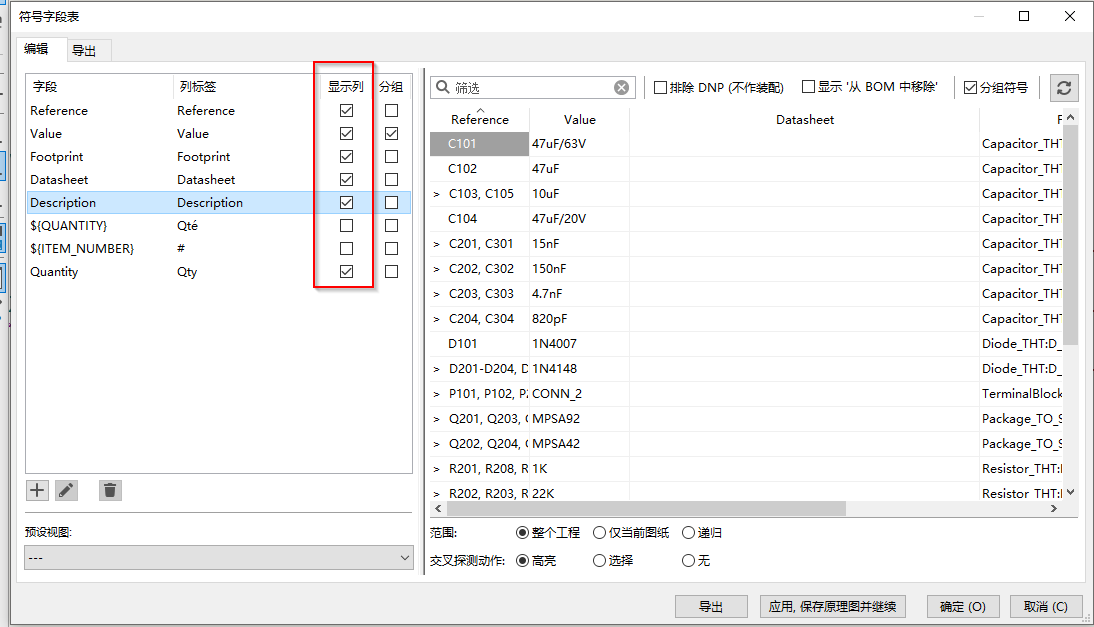
步骤二 上传csv或excel格式的BOM文件
如何导出网表与BOM
依据您正在使用的EDA工具,导出的网表与BOM的方式各有差异。下文中仅以Kicad作为示例
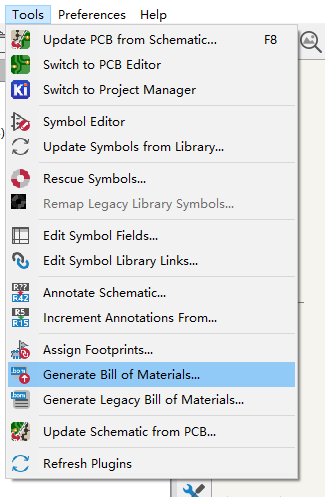
- BOM: 在Kicad中导出网表的入口为
工具>>生成物料清单
推荐在导出的BOM列表中包含尽可能多的资料(通过勾选“显示列”配置),以提高审查分析的正确率
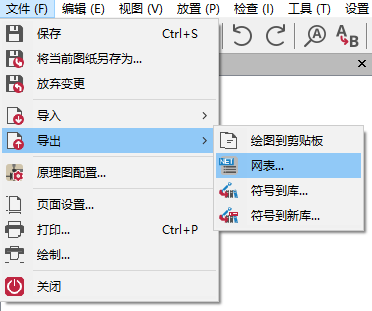
- 网表:入口在
文件>>导出
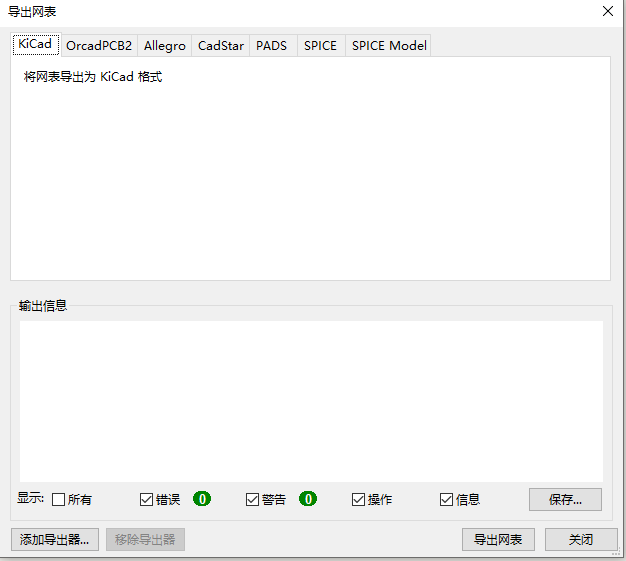
将设计导出为Kicad格式或者Allegro格式的网表可以获得更准确的审查结果
为了获得最佳体验,推荐您使用 Kicad 设计文件。这能获得更精准的审查结果,并开启原理图预览、审查结果互动等功能。
器件匹配
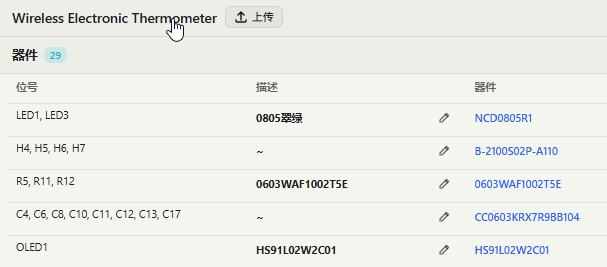
审查的焦点是器件。通过将用户设计中的器件与华秋数据库进行配对,补充 Datasheet 等关键信息,这一过程称为器件匹配。只有保证匹配的正确性,才能获得准确的审查结果。请仔细检查系统给出的结果,必要时进行修改。界面上各元素的含义如下:
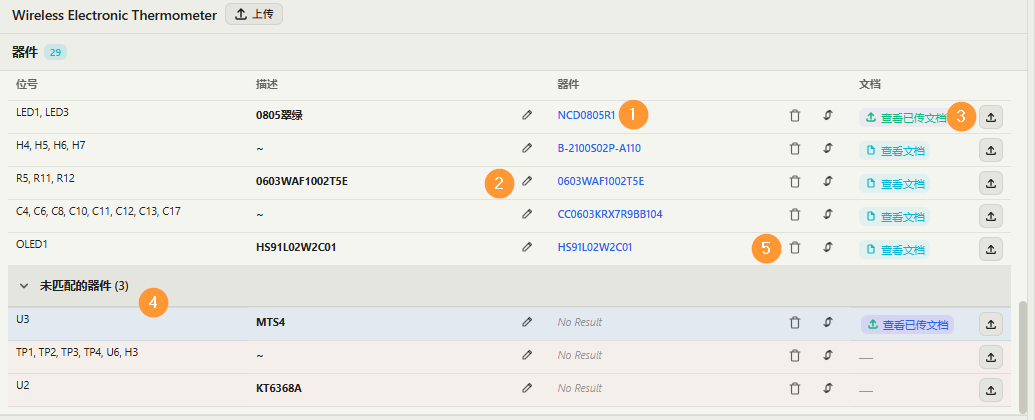
- 成功匹配到的华秋数据库中的器件。如果对某条匹配不满意,可以点击
 更换匹配对象。
 - 来自于BOM中Value字段的内容,这部分描述是审查的参考依据之一。点击
 可以编辑描述
 - 自动匹配器件的Datasheet文档。如果没有匹配到文档或者文档不正确,通过
 上传用户自有资源
 - 此区域展示没有成功匹配到华秋器件或者Datasheet文档的对象。在将这些器件列为审查对象之前,必须先为其补充文档
- 点击删除按钮,可以将器件位号清空对应的器件型号和文档,需要重新上传对应的datasheet,才能开始对应的器件位号进行检查
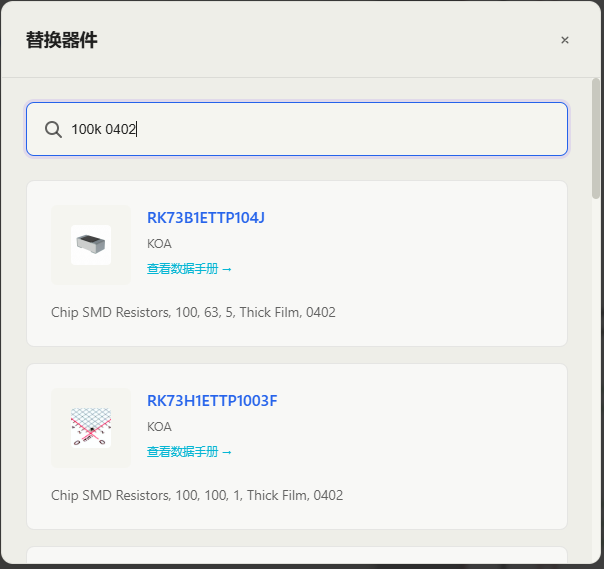
在替换器件时,可以通过型号或规格描述进行搜索
审查
在核对器件匹配结果无误之后,使用  开始检查。审查对象必须具有 Datasheet。缺少文档的器件将不会出现在选择列表中。
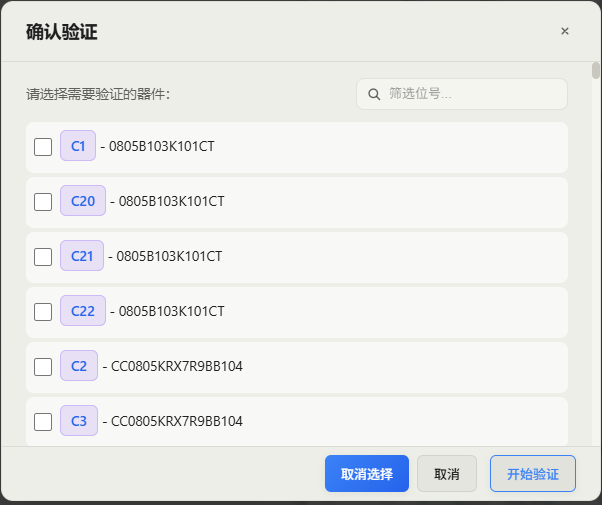
缺少 Datasheet 的器件不会出现于列表中
当设计中的器件较多时,可以通过过滤搜索快速定位到目标对象

每轮检查最多支持对 5 个器件同时进行审查。
审查结果
页面的左下方区域以“器件”>>“引脚”的维度展示审查结果。每个引脚都给出一条简单描述
通过点击审查结果中的器件和引脚,右侧原理图图预览中将会跳转到相应对象
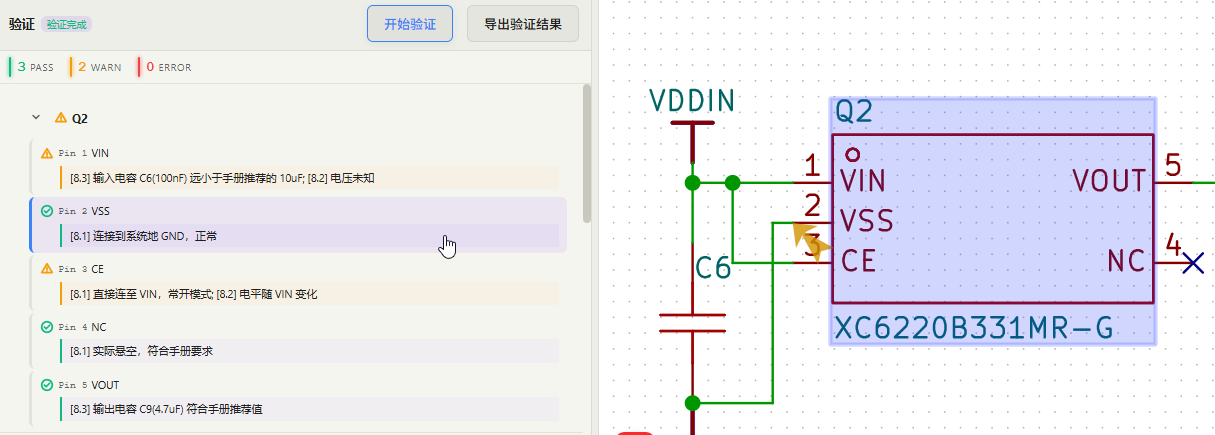
原理图预览功能只有当上传Kicad文件时有效,如果上传网表文件则无法使用此功能
验证报告

在引脚维度以外,审查工具也提供器件维度的完整报告。当光标悬停在器件栏上时候,点击  查看完整报告
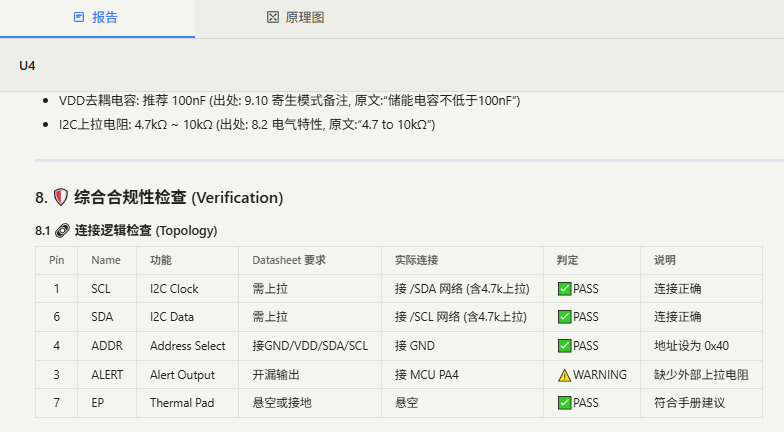
下载报告
通过“导出验证结果” 可以将当前批次和历史批次的报告打包一起导出。导出文件中包括验证报告和设计文件原件


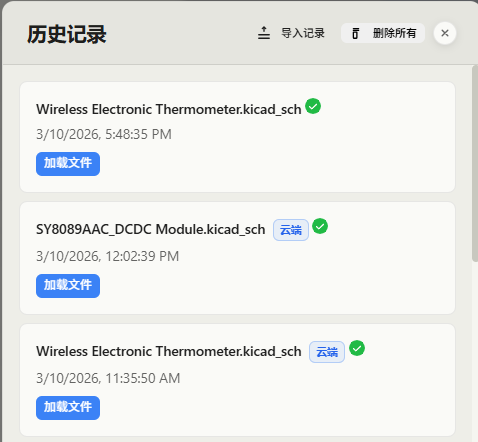
历史记录
点击左上角的项目名称,会跳出历史记录弹窗,然后点击加载文件,可以跳转到之前的验证项目。