原理图生成平台介绍
华秋原理图生成平台将用户的设计意图转换为完整可编辑的 KiCad 原理图文件——只需用自然语言描述你想做什么。Agent 不会凭空生成电路,它基于真实验证过的设计模块进行组合。每一个模块都经过工程验证,每一次生成都有可靠来源。
- 基于真实模块:所有电路模块均来自经过工程验证的模块数据库
- 可编辑输出:最终生成完整的 KiCad 原理图文件,支持进一步修改与完善
- 自然语言驱动:无需复杂的规格文档,用对话描述你的设计需求即可开始
设计流程
第一步:输入设计需求
用自然语言描述你的设计目标。描述越清晰,生成效果越好。例如:
设计一款基于 ESP32-S3 主控的无线对讲机,集成 GPS 定位模块;音频部分配置扬声器、麦克风及 3.5mm 耳机接口;具备 PTT 收发按钮;支持多频段通信,内置 20 个公众对讲常用频率,可按键循环切换;内置锂电池并配备充电管理电路。
第二步:确认设计概览与系统框图
Agent 思考后生成初版的设计概览与系统框图。
此阶段 Agent 不会搜索或调用任何实际模块数据,仅进行概念性的产品结构定义。用户可以在进入设计前确认系统功能是否满足、是否缺少必要的功能模块。任何需求变更都可以通过对话框输入。
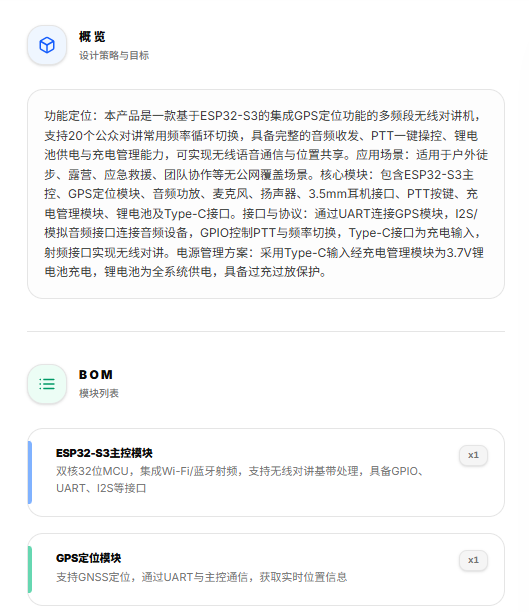
设计概览与功能模块列表
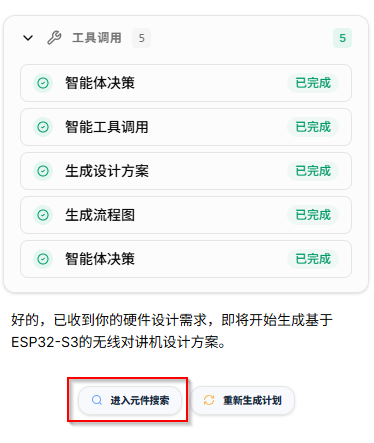
第三步:搜索设计模块
确认设计概览没有问题后,点击 "搜索模块"。Agent 将分析实现每个功能模块所必需的器件,并唤起一系列搜索 Agent 对模块数据库发起检索。
检索是整个流程中最关键的一环,会花费较多时间,请耐心等待。
第四步:审查模块搜索结果
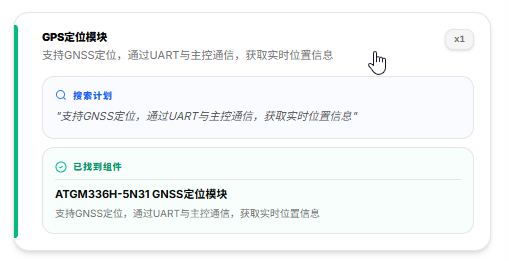
搜索完成后,平台将展示被设计采用的模块列表(这里的"模块"指真实的、可复用的电路模块)。
务必仔细检查搜索结果。如需对结果进行变更,可点击对应的模块卡片查看详情,或直接在对话框中输入指令要求 Agent 替换。
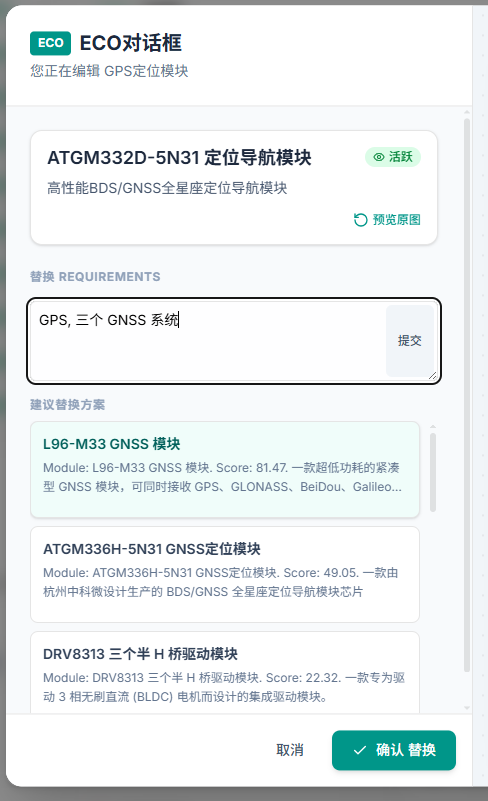
第五步:处理虚拟模块
在某些情况下,Agent 无法在数据库中检索到满足需求的设计模块,此时它将根据需求生成一个虚拟模块。
虚拟模块可视为设计中的占位符,仅定义了模块的输入与输出端口,没有具体的电路实现内容。后续需要工程师手动填充完善。
第六步:连接模块
点击 "连接" 按钮进入下一环节。Agent 尝试通过定义好的端口将模块连接起来。
若发现某些模块与其余模块的端口不适配,将自动触发重新检索、替换模块的动作,无需手动干预。
第七步:查看设计结果
连接完成后,Agent 输出设计的简要总结,并将完整的系统设计展示在 "模块电路" 标签页中。
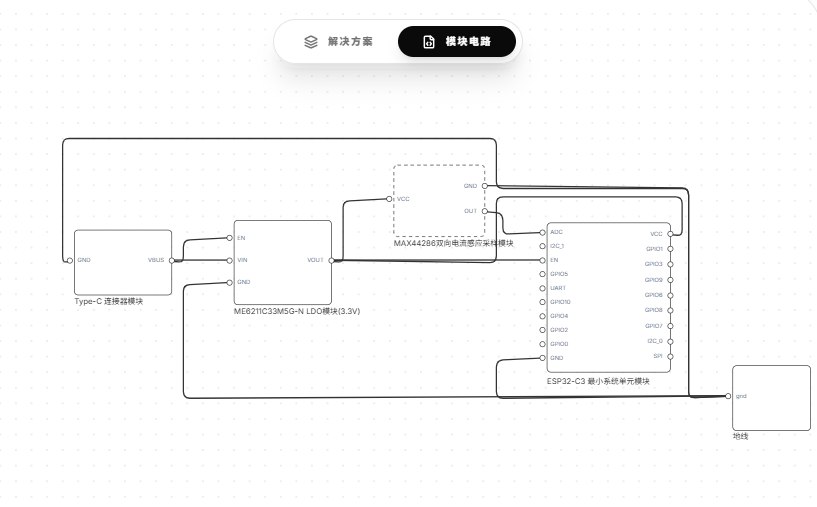
设计中以虚线框形式展示的是"虚拟模块"
第八步:导出报告与电路文件
点击 "导出报告",Agent 将对设计进行详细总结,并将以下内容导出到一个 PDF 文件:
- 设计总览
- 系统框图
- 模块连接关系
点击 "导出电路",下载可编辑的 KiCad 原理图文件(.kicad_sch)。
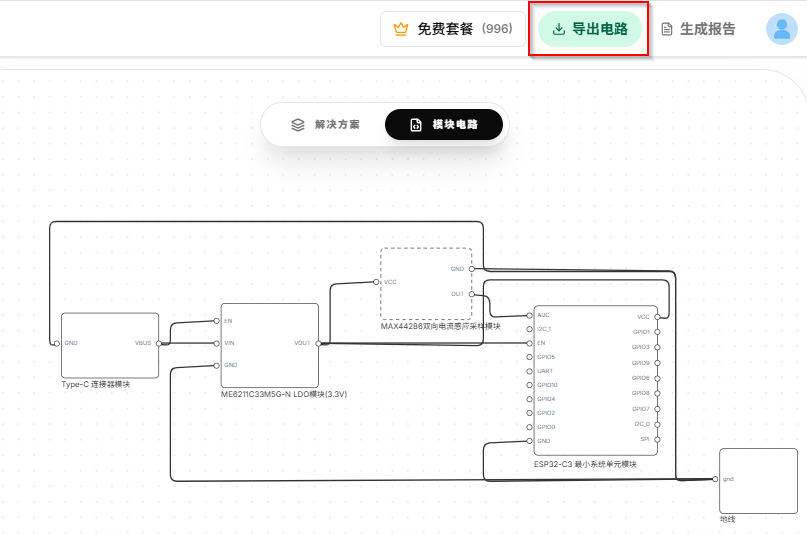
下载 KiCad 设计文件
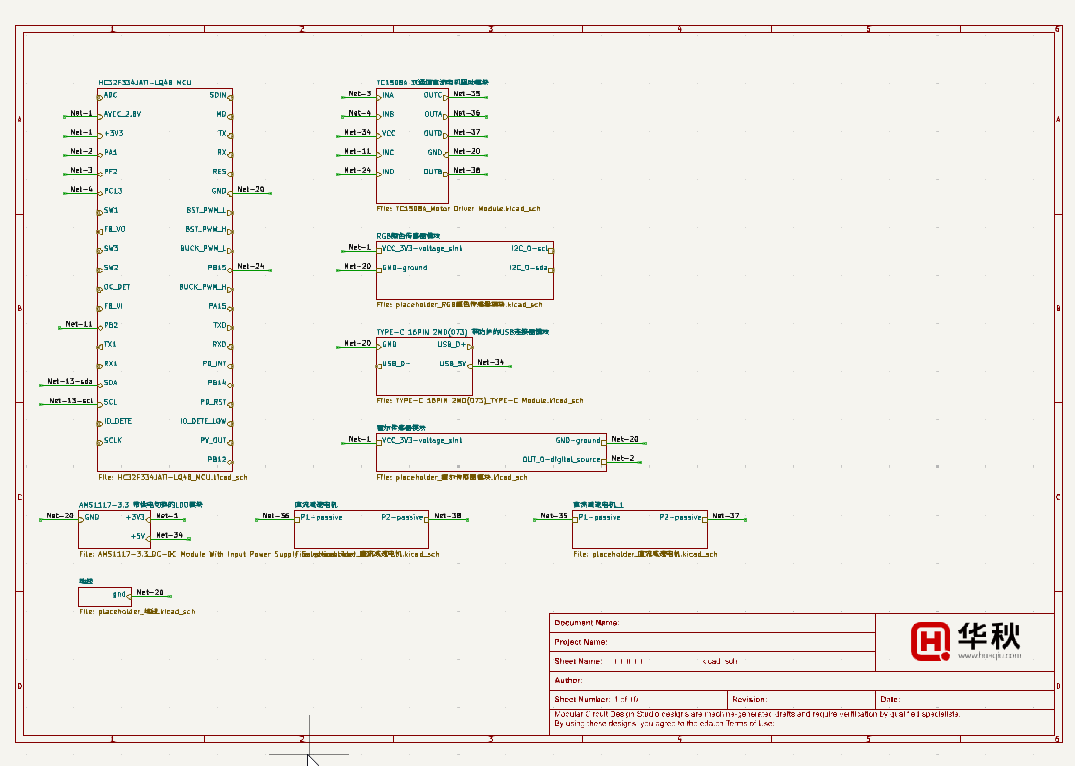
可以在 KiCad 中继续编辑和完善原理图
使用技巧
在需求阶段尽可能明确需要用到的核心器件及关键参数指标,这将大幅缩短 Agent 运行时间,并显著提高设计可用性。
你可以在任何阶段打断 Agent 的工作,通过对话框发布修改指令,让 Agent 及时修正,而不必等待整个流程完全结束。
如果需要开始一个新设计,建议创建新项目,而非在原项目中继续。虽然平台支持该操作,但原有上下文可能干扰新设计,从而降低 Agent 的生成质量。
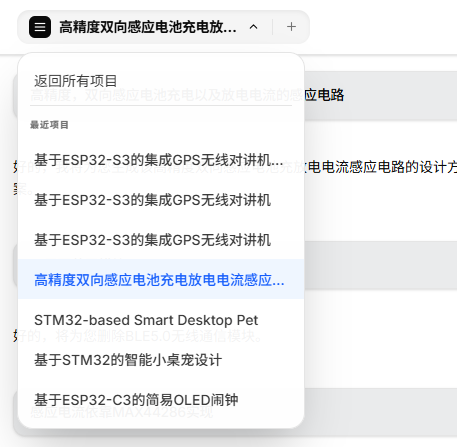
通过工程菜单新建一个设计,或在历史设计中切换
下载设计后,务必检查并填充虚拟模块中的内容。这些模块仅是占位符,缺少实际电路实现,需要工程师手动完善后方可投入使用。
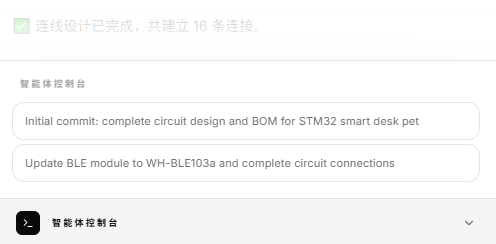
在 "智能体控制台" 中可以找到当前项目的所有历史版本,支持快速回退到任意一次过去的修改。